
baserCMS4 テスト環境の構築①(準備)
システム要件
「baserCMS4」のシステム要件は、以下です。
- Webサーバー:Apache
- 開発言語:PHP7.4
- データベースサーバー:MySQL5以降(MariaDB可)or PostgreSQL8.4以降 or SQLite3
- 必須Apacheモジュール:Rewrite
- 必須PHPモジュール:GD2、libxml、cURL、mbstring、PDO
- 推奨PHPモジュール: Zip
- 管理システム対応ブラウザ:Chrome・Firefox・Safari・Microsoft Edge最新版
- メール送信環境:sendmail(Postfix、qmailなどsendmail互換MTA可) or 外部SMTPサーバ
詳細はこちら → https://basercms.net/about/system
上記を踏まえ、ここでは、Hyper-V上の仮想マシンのUbuntu Server に、構築してみます。
Ubuntu Server 仮想マシンは、以下の手順で作成しております。
① Hyper-VでUbuntuServer①(準備)
② Hyper-VでUbuntuServer②(インストール)
③ Hyper-VでUbuntuServer③(LAMP環境構築)
④ Hyper-VでUbuntuServer④(FTPサーバー構築)
⑤ Hyper-VでUbuntuServer⑤(phpMyAdmin導入)
上記仮想マシンの、LAMP環境の各バージョンは、
- Ubuntu Server 22.04.2 TLS
- Apache 2.4.52
- MySQL 8.0.33
- PHP 8.1.2
となっております。
なお、「メール送信環境」が要件にありますが、今回は、ローカルのテスト環境という事で、割愛しております。
(まだ不勉強な面もあり...)
よって、以降、メール送信の処理が発生する場合は、エラーとなってしまいます。
(無視出来る?と思います。)
準備①(モジュール類)
Apache、PHP、MySQL のバージョンは、システム要件を満たしておりますので、OK
後は、「Apache」「PHP」の、足りないモジュールの導入となります。
「Apache」
Rewriteモジュール(mod_rewrite.so)を有効化します。
(アクセスのあったURLを、指定したルールで書き換えてから処理するモジュール)
モジュールの有効化は、コンソール画面より、以下のコマンドで行います。
sudo a2enmod rewrite
次に、設定ファイル「apache2.conf」の修正を行います。
(該当ディレクトリ内での書き換えの許可設定)
対象ファイルをviエディタで開きます。
sudo vi /etc/apache2/apache2.conf
「i」キーを押し、インサートモードに切り替え
該当行の ”None” を ”All” に変更します。
< Directory /var/www/>
Options Indexes FollowSymLinks
AllowOverride All ← 172行(None → All)
Require all granted
< /Directory>
「Esc」キーを押し、インサートモードを解除
セーブして終了します。
:wq
[Enter]
「PHP」
必要なモジュールは、「phpMyAdmin」の導入時、ほぼインストールされていますので、以下、足りないものを追加します。
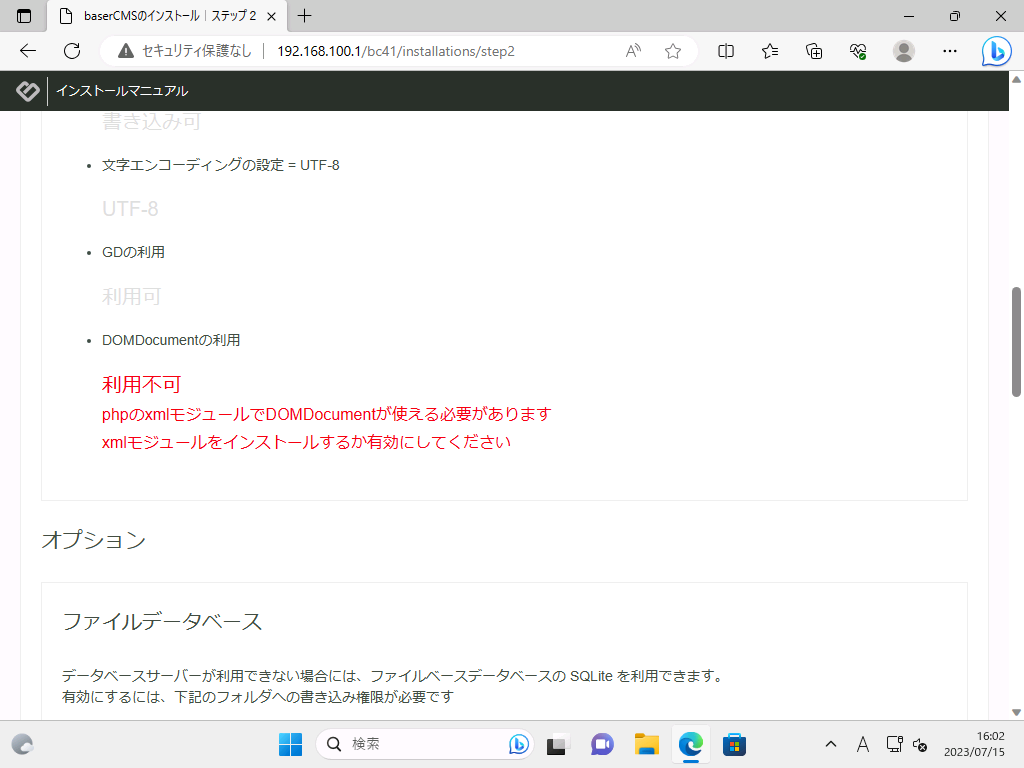
※「システム要件」では明示されていませんが、「php-xml」が必要です。
sudo apt install php-xml
「必須PHPモジュール:libxml」は入っていても、これを入れないと、bacerCMSインストール時の「インストール環境の条件をチェック/DOMDocumentの利用」チェックでエラーとなります。

Apacheの再起動
最後に「Apache」を再起動します。
sudo service apache2 restart
以下、実画面での操作の流れです。
不要でしたら、次の『準備②(baserCMS用データベースとユーザーの作成)』へ
Ubuntu Server のコンソール(黒い画面)にログインします。
※すでにログインしている場合は不要です。

ログイン名を入力し、「Enter」キーを押す
パスワードを入力し、「Enter」キーを押す
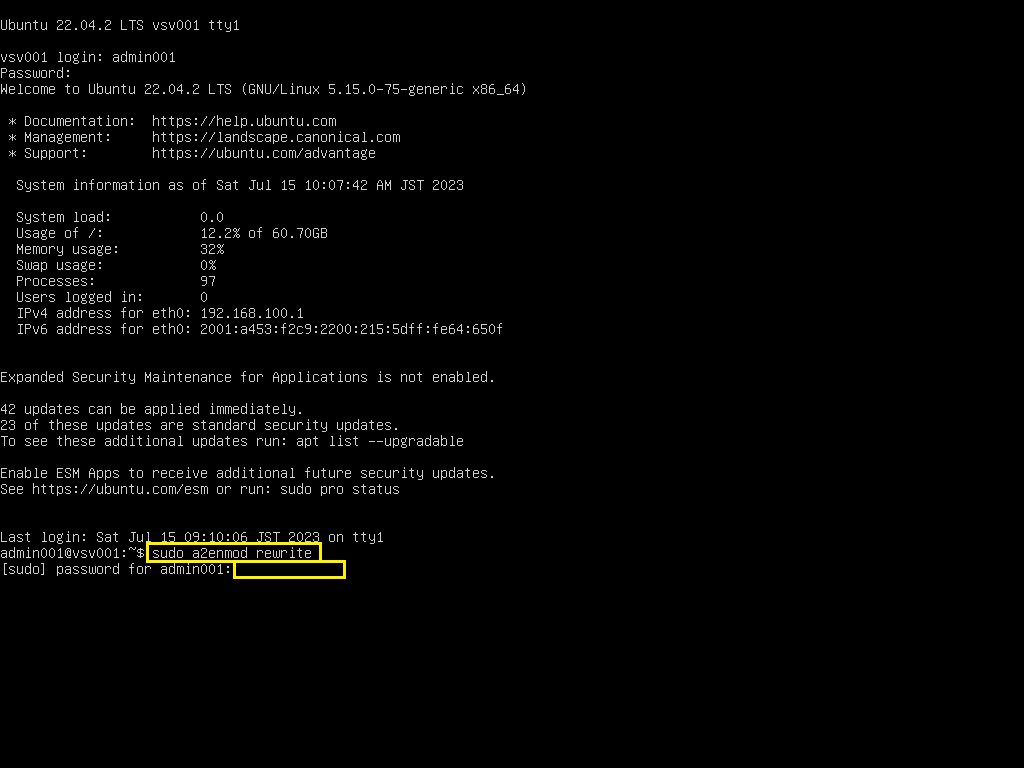
ログイン後、プロンプト「~$」が表示されたら、
コマンド 「sudo a2enmod rewrite」を入力し、「Enter」キーを押す
初回は、パスワード入力を求められるので、入力し、 「Enter」キーを押す
※ sudo コマンドでは、パスワードを要求されます(初回 及び 15分間隔)

処理が動き、プロンプト「~$」が表示されたら、
コマンド 「sudo vi /etc/apache2/apache2.conf」を入力し、「Enter」キーを押す
メッセージに「restart apache2」と表示されていますが、restartは、ここでは行わず、後で纏めて行います。

viエディタが起動

「i」キーを押し、インサートモードに切り替え
該当行の ”None” を ”All” に変更します。
< Directory /var/www/>
Options Indexes FollowSymLinks
AllowOverride All ← 172行(None → All)
Require all granted
< /Directory>
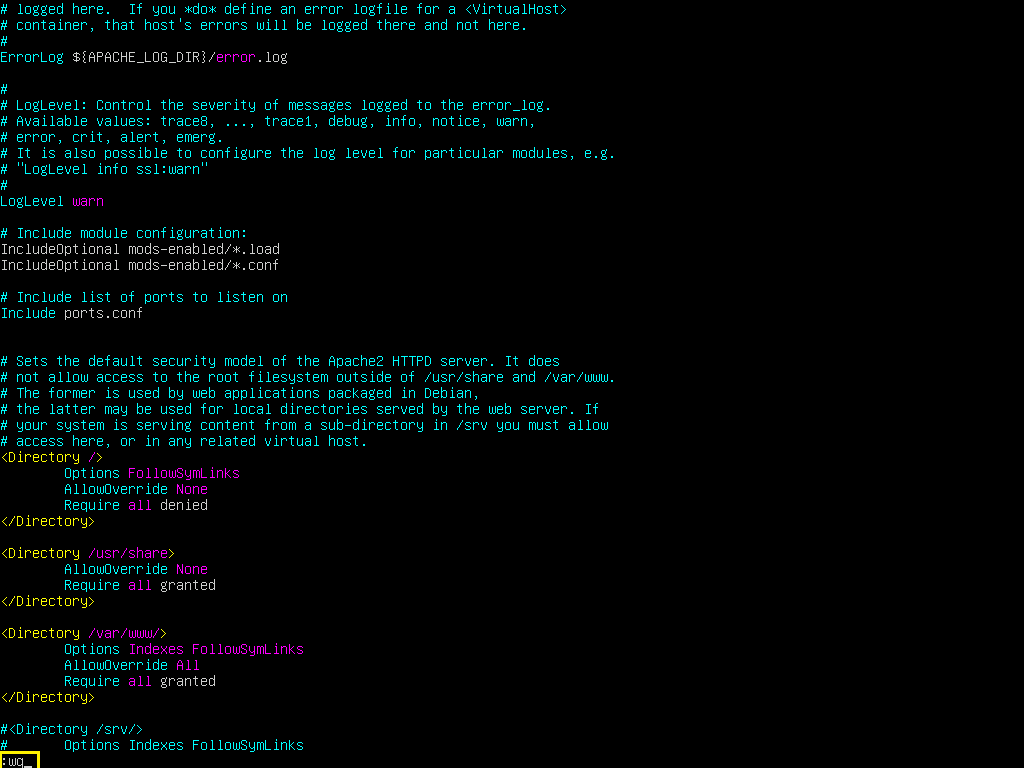
「Esc」キーを押し、インサートモードを解除
「:wq」を入力し、「Enter」キーを押し、ファイルを保存

ファイル保存のメッセージが表示され、
プロンプトに戻る
次に、PHPのモジュール「php-xml」をインストールします。
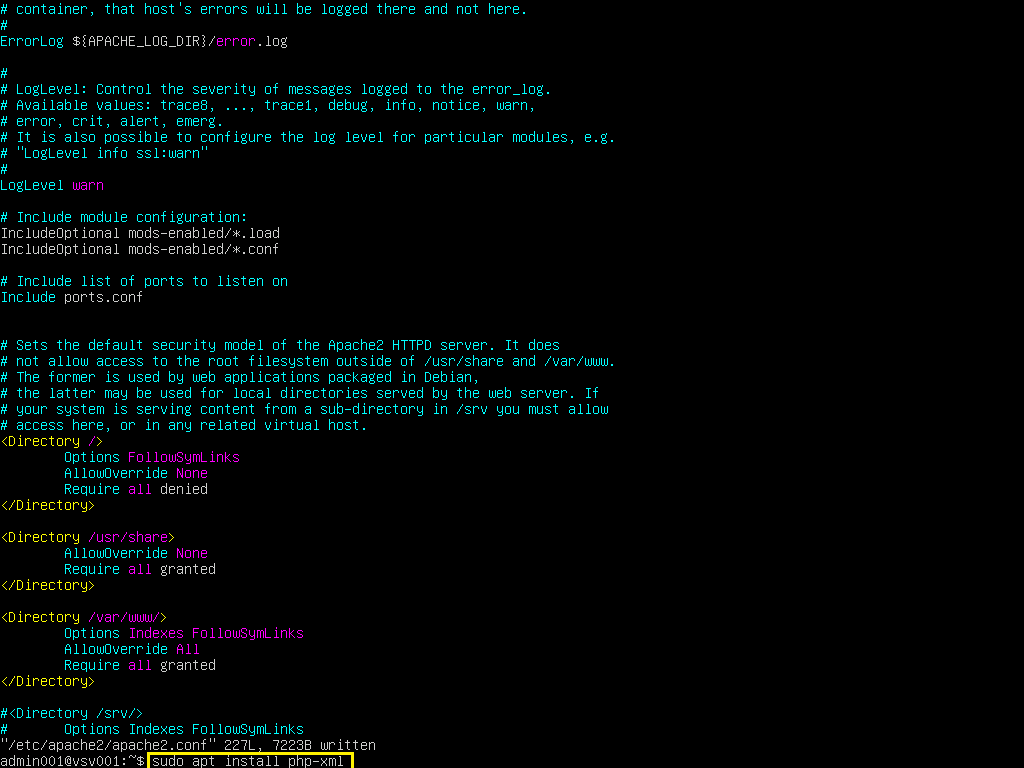
コマンド「sudo apt install php-xml」を入力し、「Enter」キーを押す
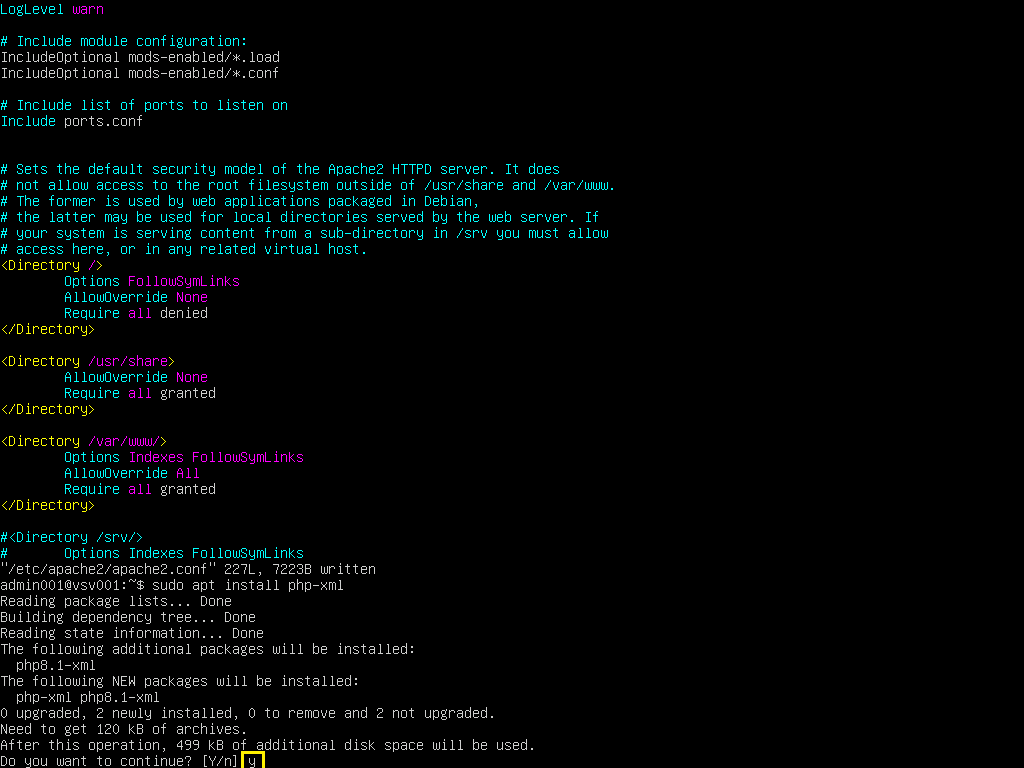
インストールの準備処理が動き、処理を続けて良いかの確認応答待ちとなるので、
「y」を入力し、「Enter」キーを押す

インストール処理が進み

プロンプトを表示して終了
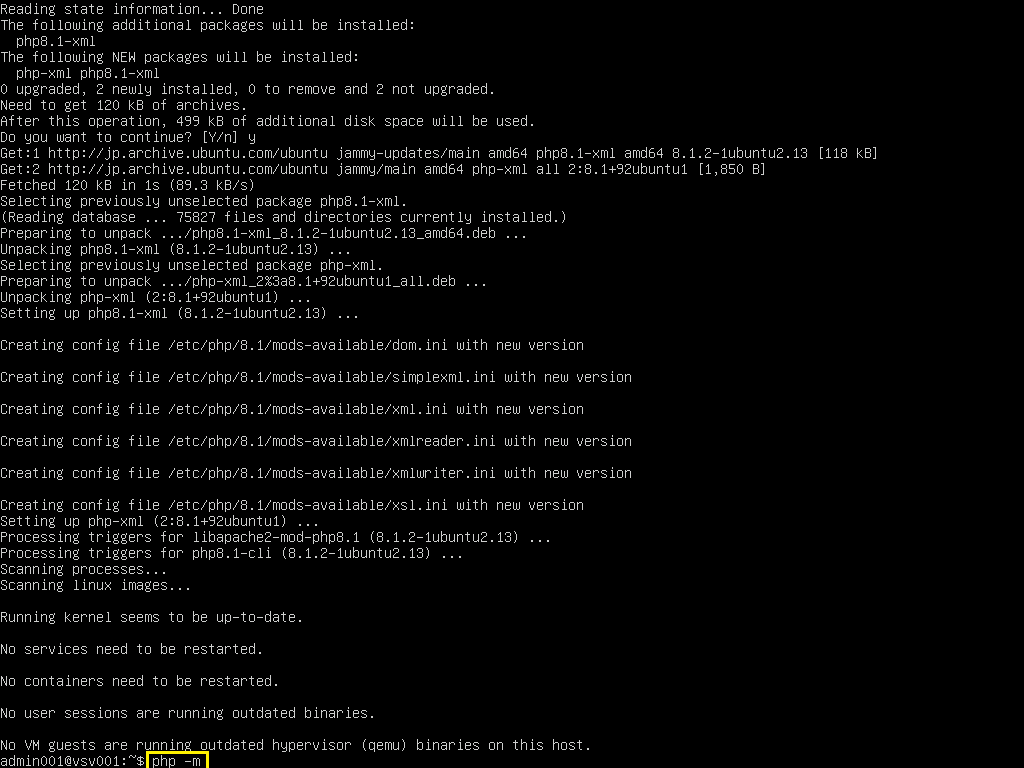
PHPのモジュールを確認
コマンド「php -m」を入力し、「Enter」キーを押す

3点追加されています。

最後に、Apache を再起動
コマンド「sudo service apache2 restart」を入力し、「Enter」キーを押す
以上で、モジュール関係は終了
再起動のコマンドは、「sudo a2enmod rewrite」の処理時表示された、
コマンド 「sudo systemctl status apache2」でも良い様
使い慣れた方で、良いと思います。
準備②(baserCMS用データベースとユーザーの作成)
「MySQL」に、baserCMS用のデータベースとユーザーを作成します。
ここでは、
データベース名 : bc_db
ユーザー/パスワード : bc_user / pass0001
とします。
「MySQL」のデータベースとユーザー作成は、下記コマンドでも出来ますが、
sudo mysql
create user 'bc_user'@'localhost' identified by 'pass0001';
create database bc_db default character set utf8;
grant all on bc_db.* to 'bc_user'@'localhost';
ここでは、「phpMyAdmin」を使用して行ってみます。
以下、実画面での操作の流れです。

ブラウザ(ここでは Edge)にて、「phpMyAdmin」を起動します。
接続先:http://192.168.100.1/pma
ログインユーザ名/パスワードは、
「Hyper-VでUbuntuServer③(LAMP環境構築)」のMySQL動作確認時作成したものです。
ユーザ名 :db_admin
パスワード:pass0001
「ログイン」ボタンをマウス左クリック
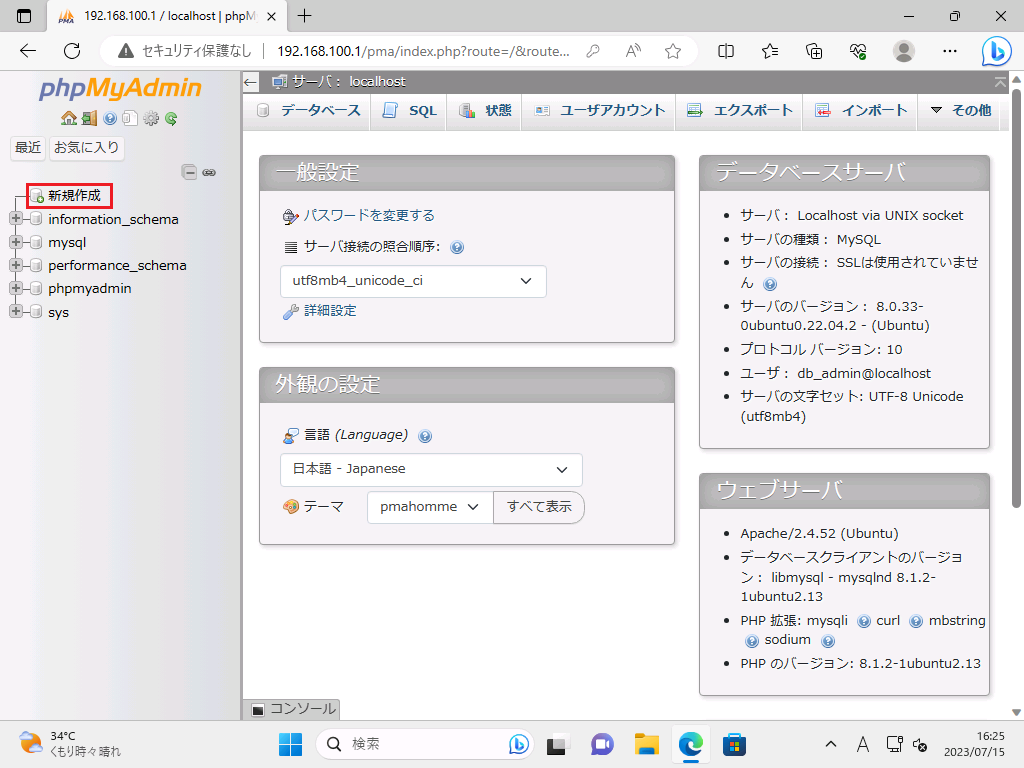
「phpMyAdmin」の画面が開いたら、
左側のデータベース一覧の「新規作成」を マウス左クリック
上部の「データベース」タブでも良いです。
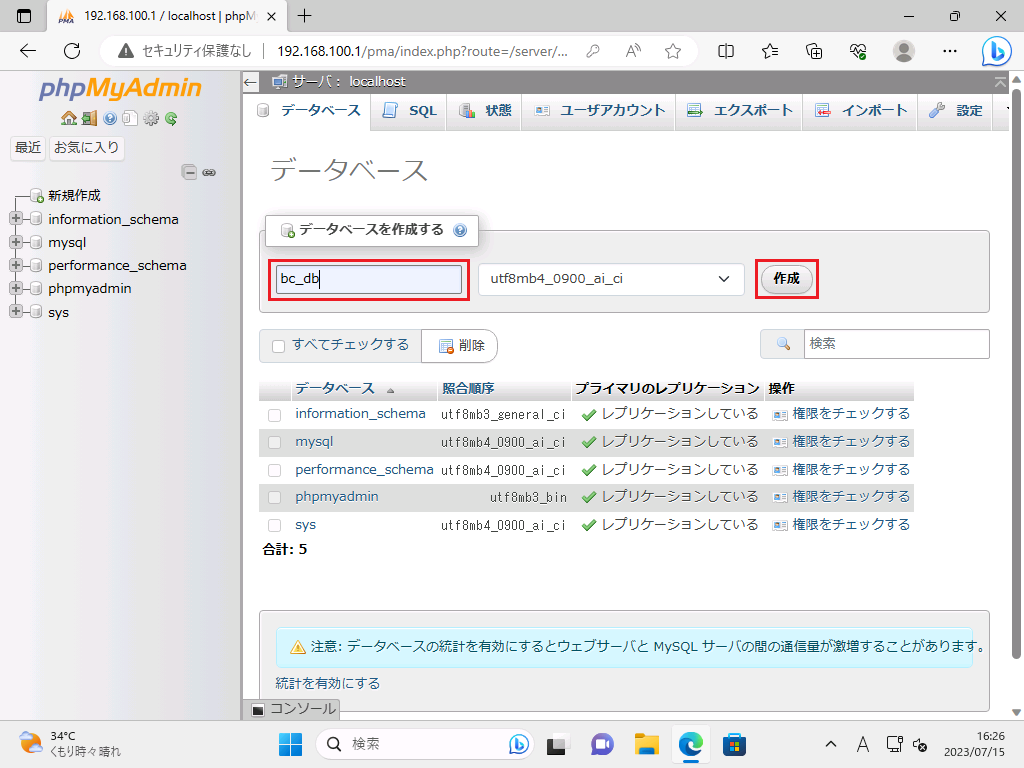
「データベース」画面に遷移
作成するデータベースの名称を設定(ここでは、「bc_db」)し、
「作成」ボタンをマウス左クリック
照合順序:utf8mb4_0900_ai_ci は、そのままにしておきます。
(まだ不勉強の為、触らない)

「データベース:bc_db」画面に遷移
「権限」タブをマウス左クリック
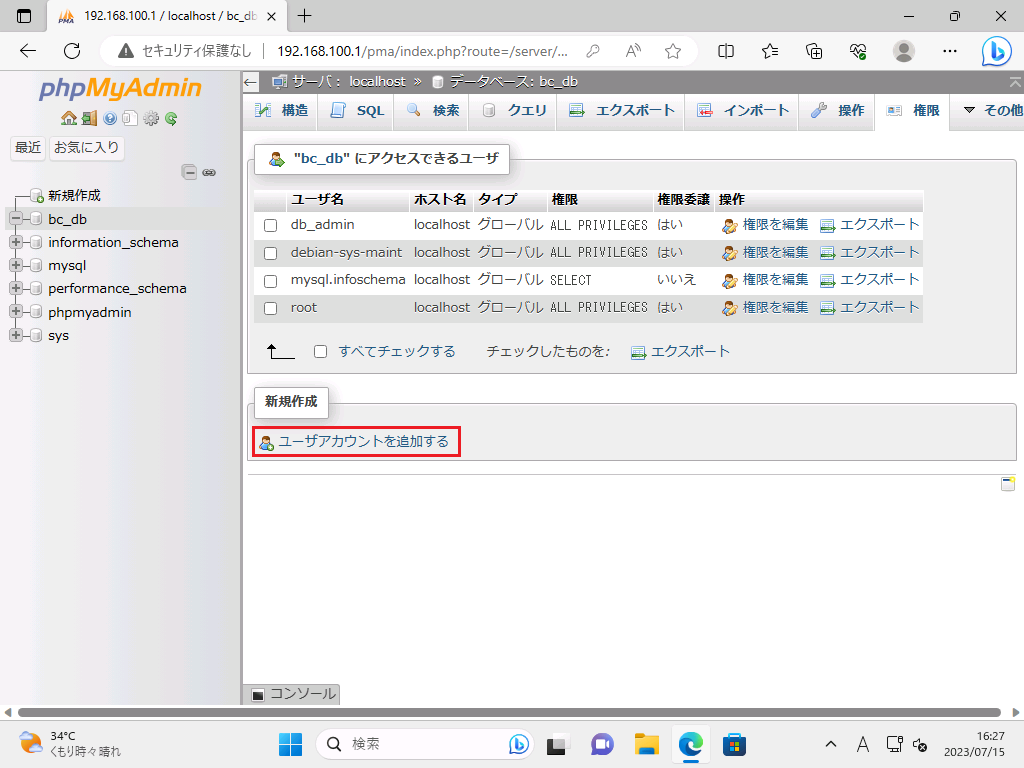
「権限」画面に遷移
項目「ユーザアカウントを追加する」をマウス左クリック
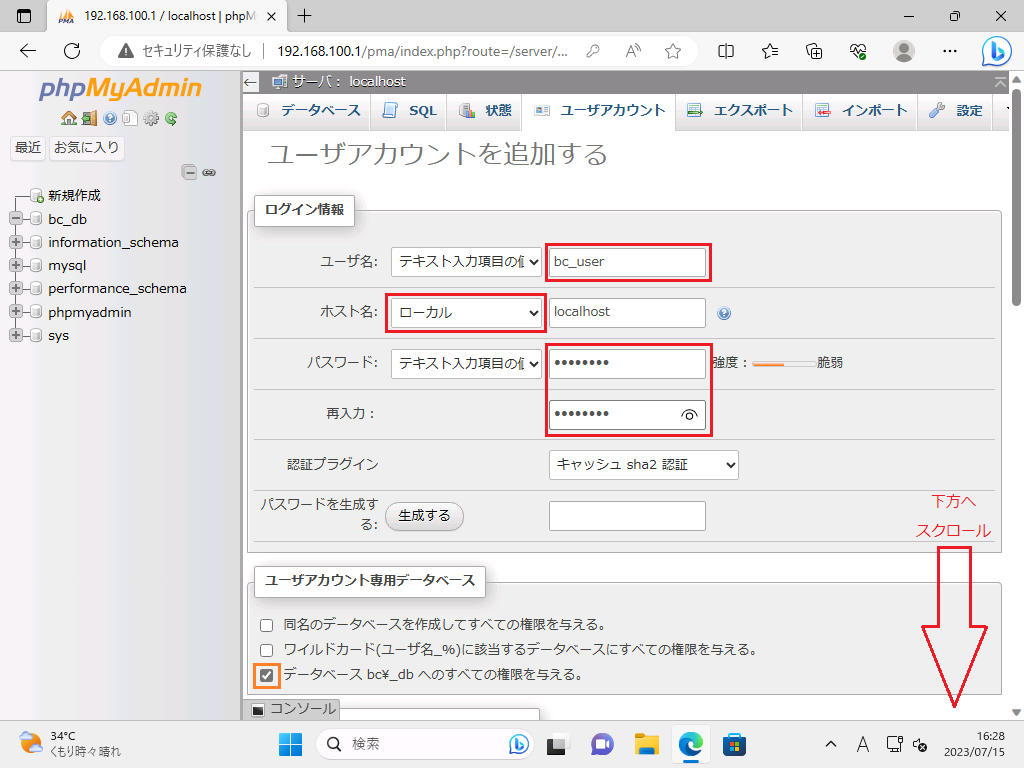
「ユーザアカウントを追加する」画面に遷移
・ユーザ名を設定(ここでは、「bc_user」)・ホスト名は、「ローカル」を選択
・パスワードを設定(ここでは、「pass0001」)
・「データベース ***** へのすべての権限を与える。」にチェックが入っている事を確認(ここでは、「bc_db」)
画面を下方にスクロール

画面最下の「実行」ボタンをマウス左クリック
「実行」ボタンですが、例では「右端」にありますが、画面の大きさによっては、「左端」となります。

「新しいユーザを追加しました。」と表示し、処理終了

データベース「bc_db」にアクセス出来るユーザは、
左側のデータベース一覧から、「bc_db」をマウス左クリックし、
「権限」タブをマウス左クリックで、確認出来ます。
「bc_user」が、「データベース固有」で追加されています。
以上で、baserCMSインストール前の、準備作業は終了です。
作成 : 2023/07/16
環境 : OS Windows 11 Pro バージョン 22H2 「Hyper-V使用」
Ubuntu Server バージョン 22.04.2 LTS
Apache 2.4.52
MySQL 8.0.33
PHP 8.1.2
vsftpd 3.0.5
FFFTP バージョン 5.8 (64bit)
phpMyAdmin バージョン 5.2.1