
baserCMS4 テスト環境の構築②(インストール)
1Webサーバー&1DBに、複数のbaserCMSをインストール
CMSの運用を進めると、テスト環境が必要になって来ます。
レンタルサーバー上に構築しても良いですが、使い勝手やセキュリティ上何かと問題があると思いますので、ローカル環境に構築するのが良いと考えます。
テスト環境は、複数あると色々試す事が出来て便利です。
baserCMSは、1つのWebサーバー&1つのデータベースで、複数運用する事が可能の様です。
方法ですが、
- baserCMS本体は、サブディレクトリを作成しをその中に設置
- データベースはテーブル作成時のプレフィックス設定
で良い様です。
サブディレクトリ名とプレフィックス名は、同じにしておくと分かり易いかと思います。
ここでは、「bc41」「bc42」・・・ の様に付けて行こうと思います。
※ bc41:baserCMS バージョン4 の 1号機(今後バージョン5も試す予定 この場合:bc51)
「baserCMS」のダウンロード
入手先はこちら。
https://basercms.net/download/index.html
今回は、「baserCMS4」を対象としますので、
下方へスクロールし、「過去バージョンダウンロード」から、
「baserCMS4.x」の最新のバージョンを選択します(この時点では:4.7.7)
※ 以下は、Edgeブラウザの画面です。(画面解像度 1024x768で表示しています)

「DOWNLOAD」のページが開いたら、
「過去バージョンダウンロード」が出るまで、下方にスクロール
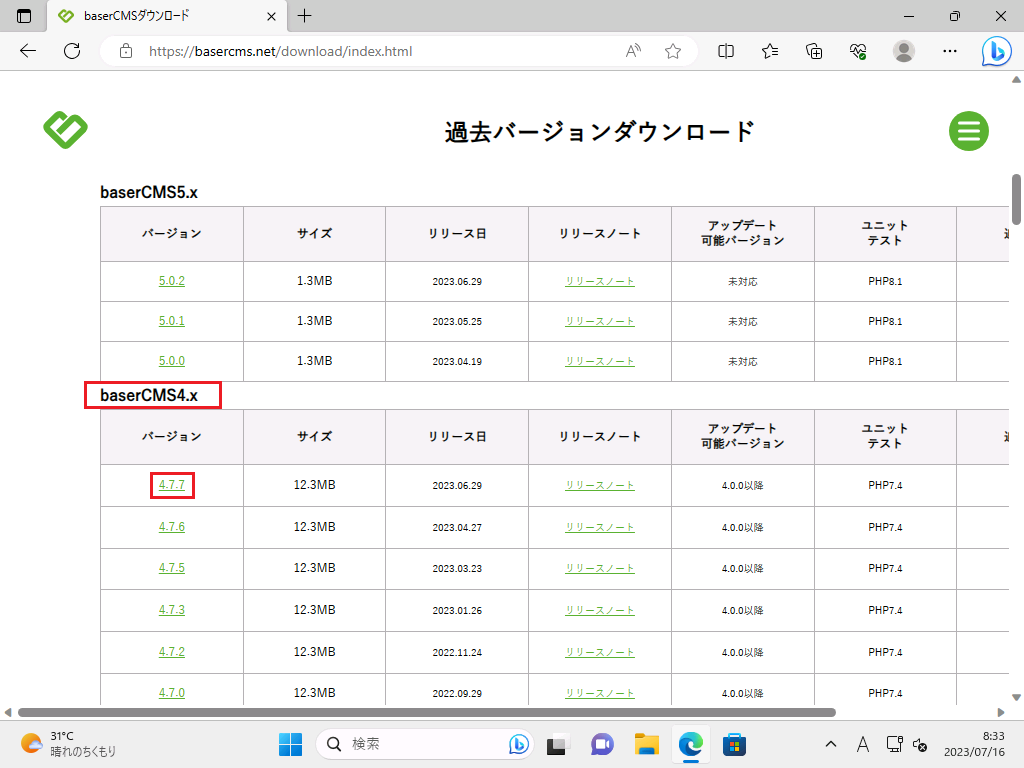
今回の対象は「バージョン4」なので、
「bacerCMS4.x」の最新バージョンの番号をマウス左クリック(ここでは、「4.7.7」)
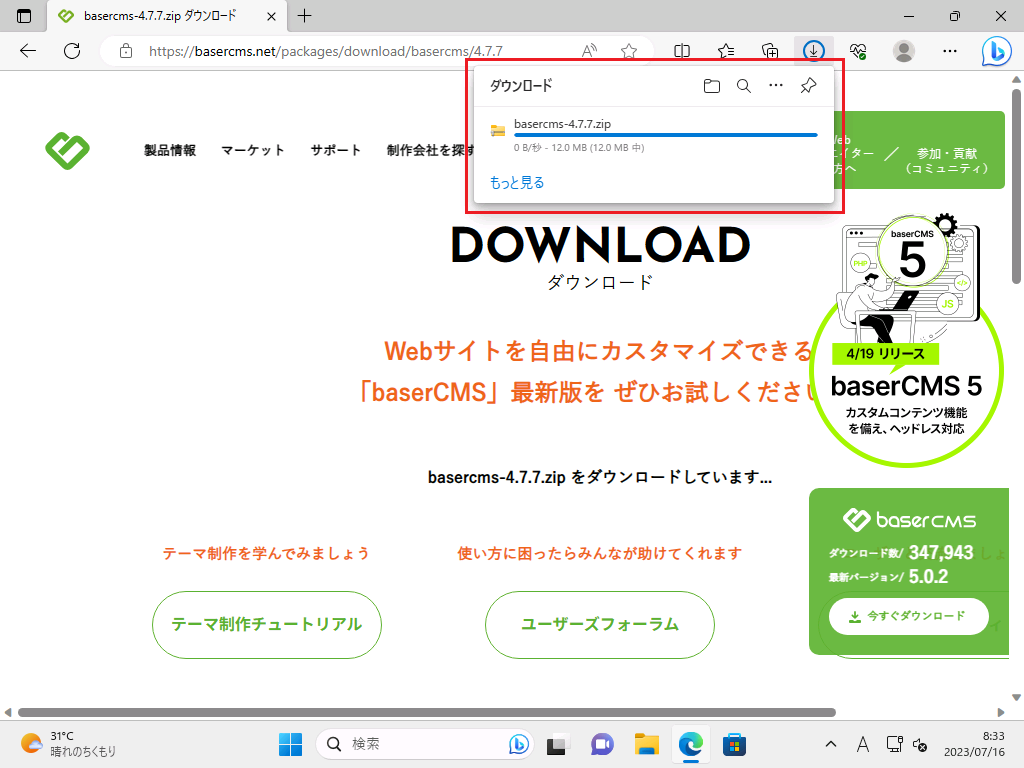
ダウンロードが開始
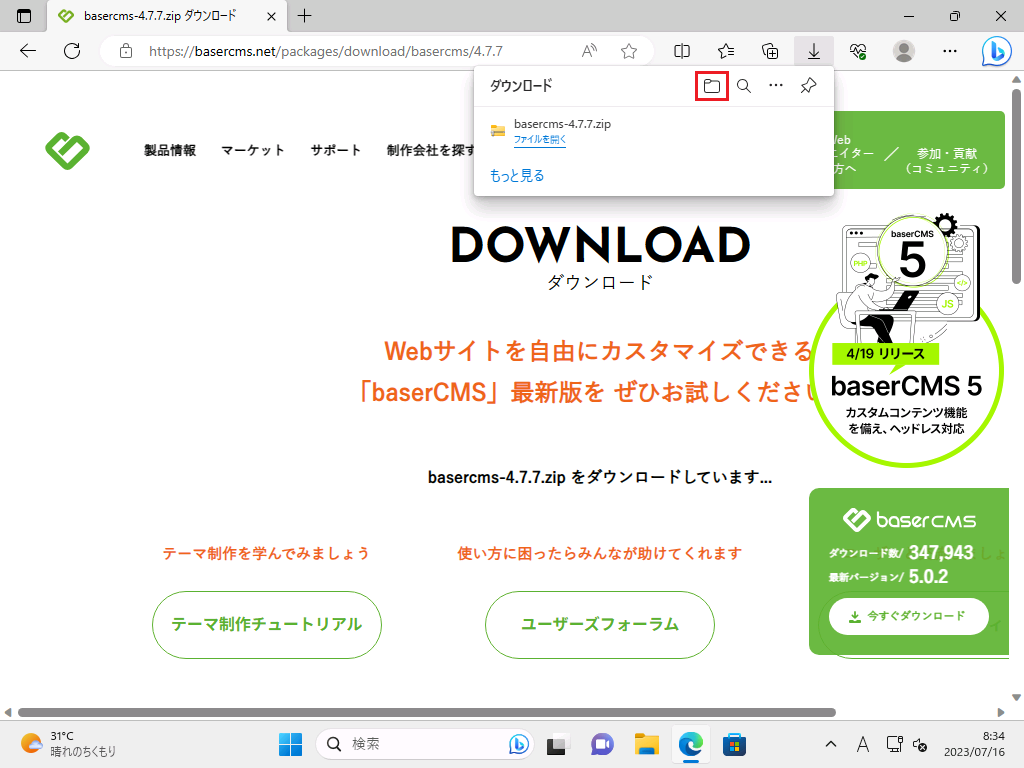
ダウンロードが終了したら、
右上のフォルダアイコンをクリック

ダウンロードフォルダに、ファイルがダウンロードされています。
ダウンロードしたファイル「basercms-4.7.7」は、
ZIP圧縮ファイルですので、解凍しておきます。
ここでは、Webサーバーへのアップロード用に、下記のフォルダに解凍します。
c:¥work
フォルダ「c:¥work」は、「Hyper-VでUbuntuServer⑤(phpMyAdmin導入)」で作成しております。
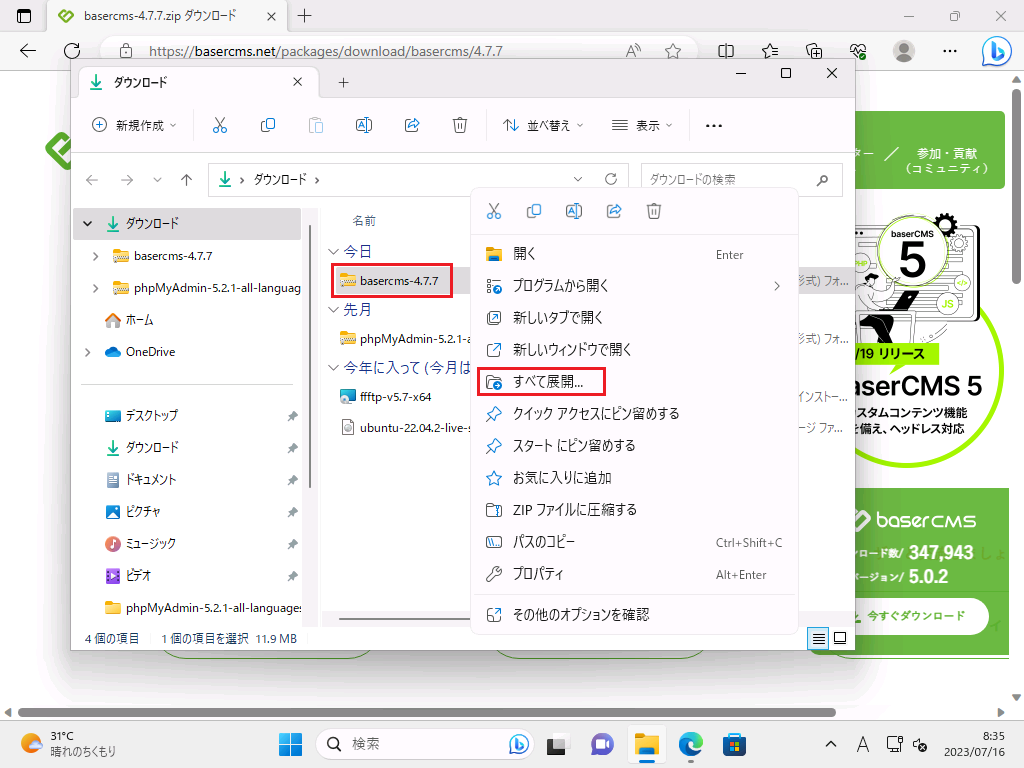
ダウンロードしたファイル「basercms-4.7.7」をマウス右クリック
表示メニューから「すべて展開」を選択
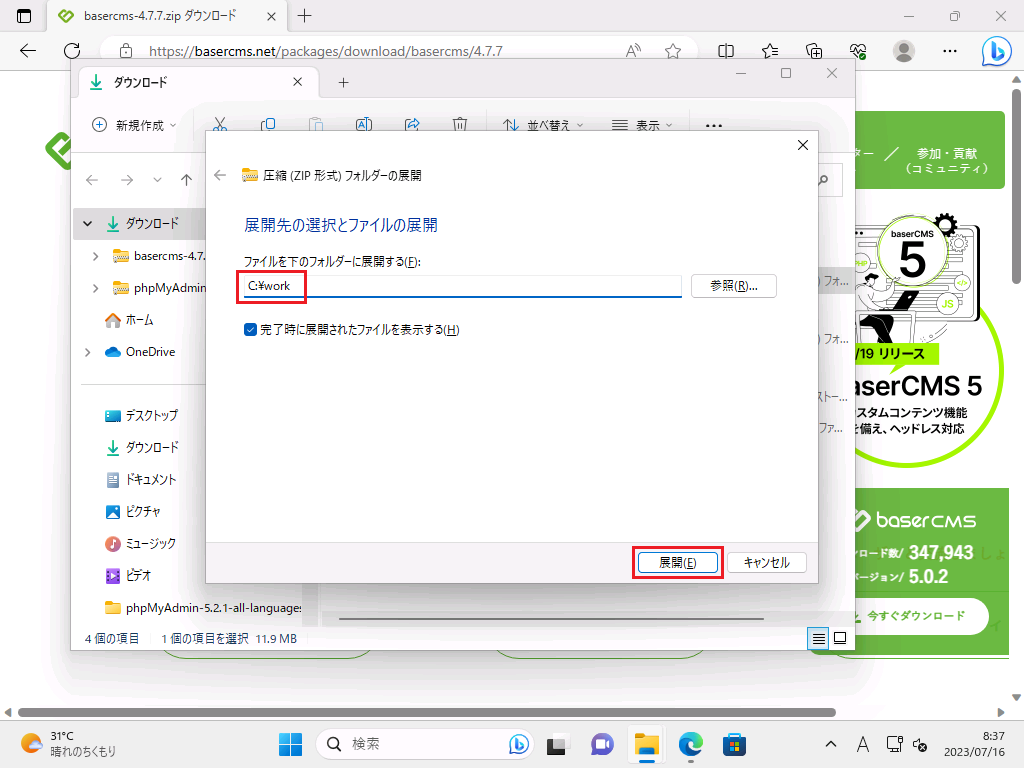
「展開先の選択とファイルの展開」画面に遷移
「ファイルを下のフォルダーに展開する」欄に、
「c:¥work」を設定し、
「展開」ボタンをマウス左クリック
「work」フォルダーが存在しない(未作成の)場合は、自動作成されます。

ファイルが展開(少し時間が掛かります)
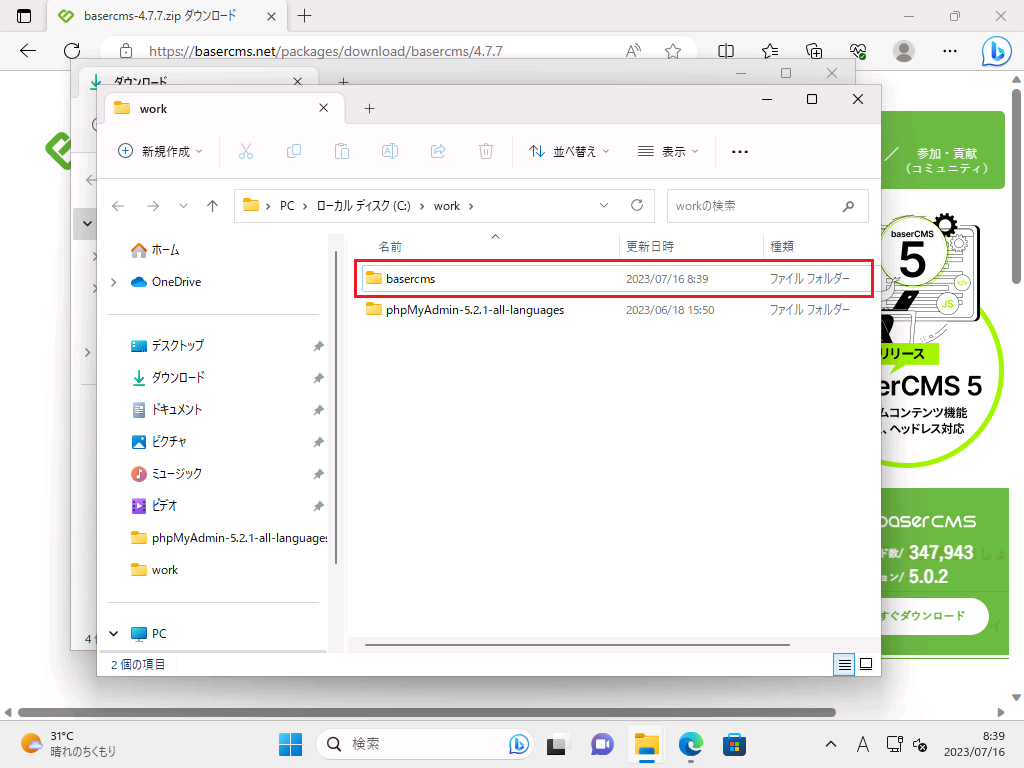
フォルダ「basercms」が作成され、展開処理が終了
内容を確認(フォルダの中に多数ファイルがあればOK程度)し、ウィンドウを閉じる
「baserCMS」のアップロードの準備
冒頭に書きました通り、今回はbaserCMSの複数運用を行います。
その為、アップロード先は、Webルート「/var/www/html」では無くサブフォルダとなります。
サブフォルダは、以下の様に作成します。
/var/www/html/bc41
/var/www/html/bc42
:
bc41:baserCMS バージョン4 の 1号機
bc42:baserCMS バージョン4 の 2号機
作成は、Ubuntuサーバーのコンソールから下記コマンドで出来ますが、
sudo mkdir /var/www/html/bc41 ← ディレクトリ作成
sudo chmod 777 /var/www/html/bc41 ← パーミッション変更
ここでは、ディレクトリ作成からアップロード迄「FFFTP」を使用してみます。
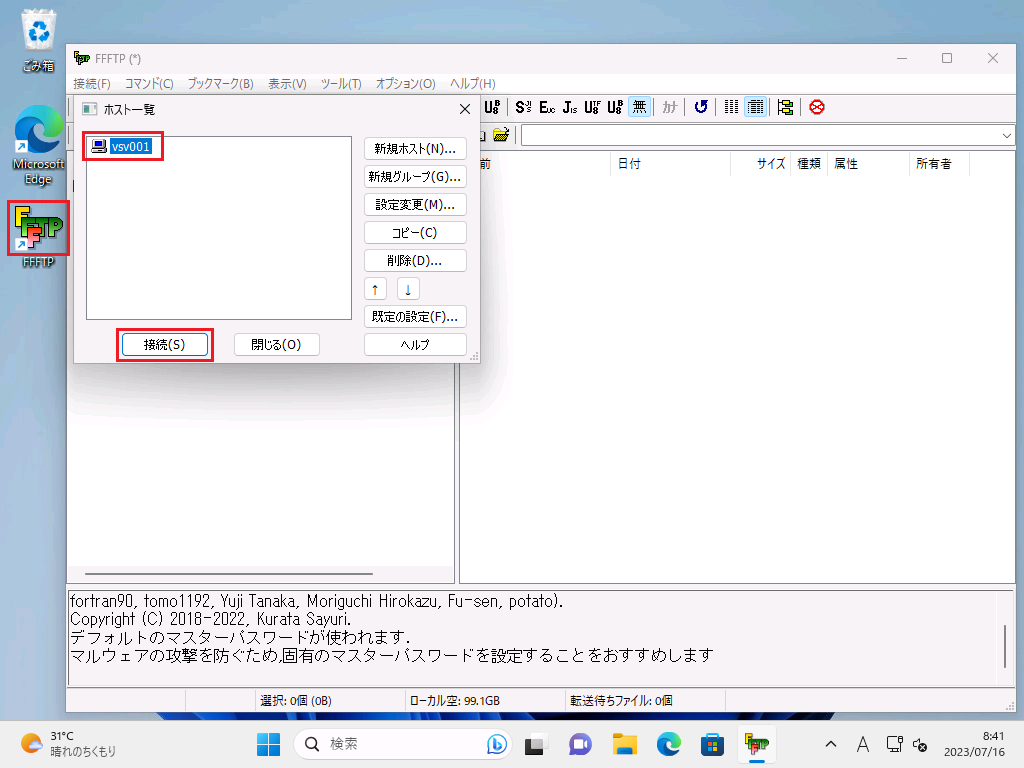
PCより、FFFTPを起動し、
Ubuntuサーバー(vsv001)に接続
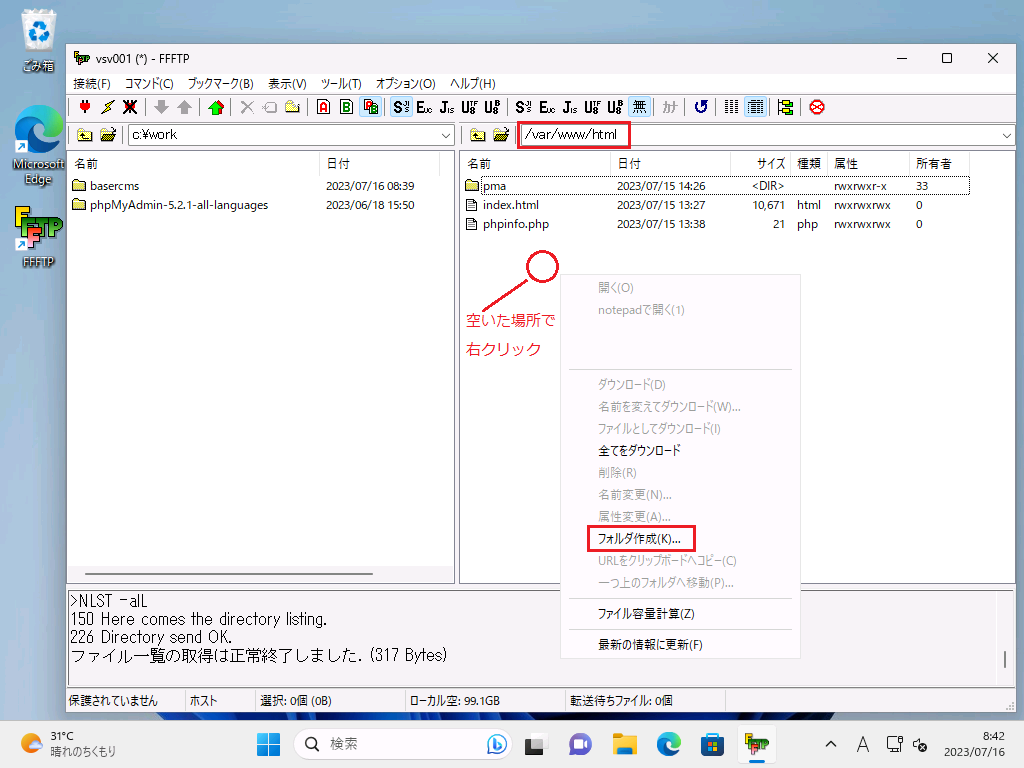
サーバー側(画面右側)のディレクトリパスが、/var/www/html となっている事を確認
画面右側の空いた場所で、マウス右クリックでメニューを表示し、
「フォルダ作成」を選択
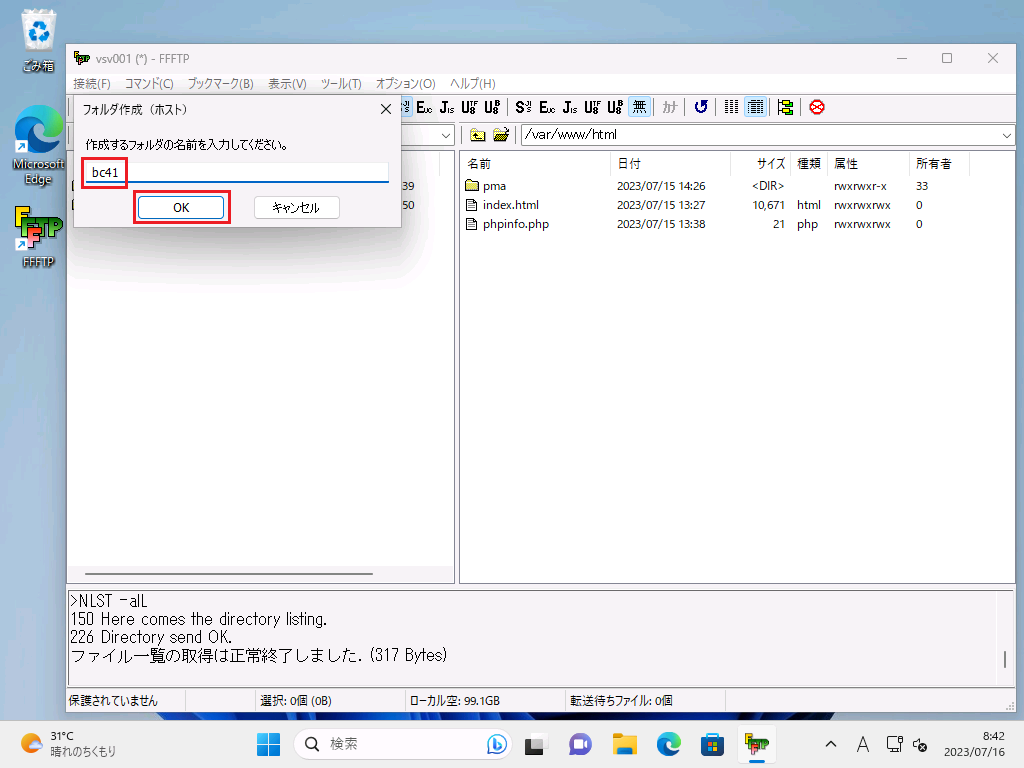
名前に「bc41」を入力し、
「OK」ボタンをマウス左クリック
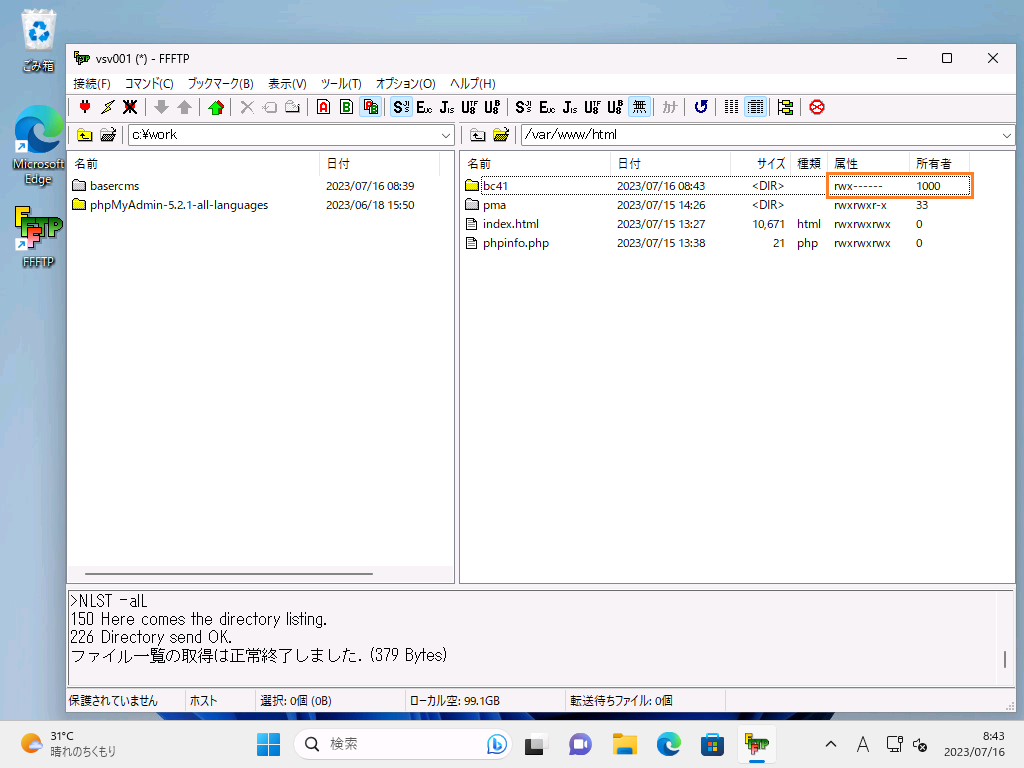
ディレクトリ「bc41」が作成される
所有者:1000 = admin001、属性:rwx------ = 700
となっているので、属性(パーミッション)を変更する
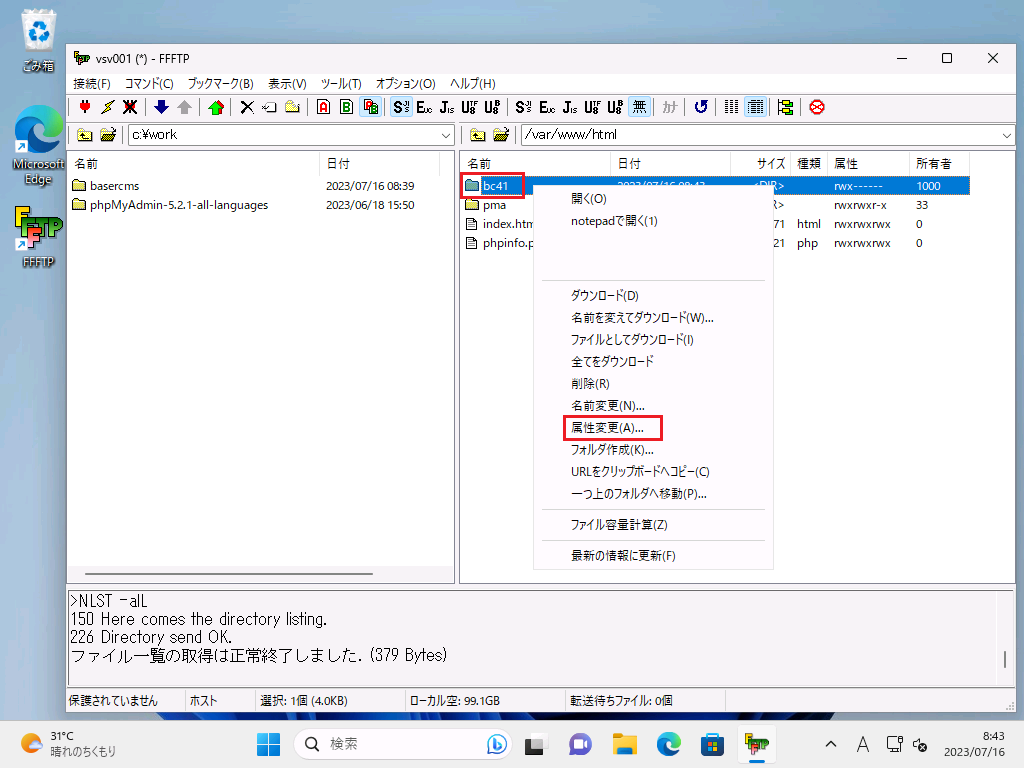
ディレクトリ「bc41」をマウス右クリック
表示メニューから「属性変更」を選択
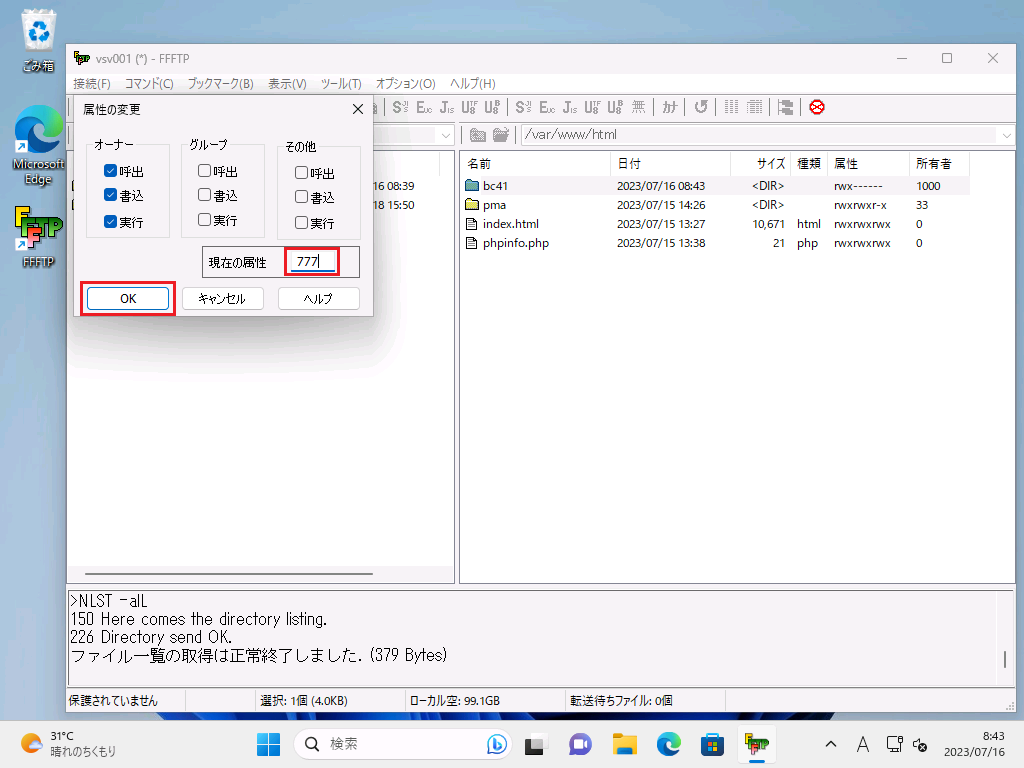
「属性の変更」サブウィンドウが開く
「現在の属性」に「777」を設定
「OK」ボタンをマウス左クリック
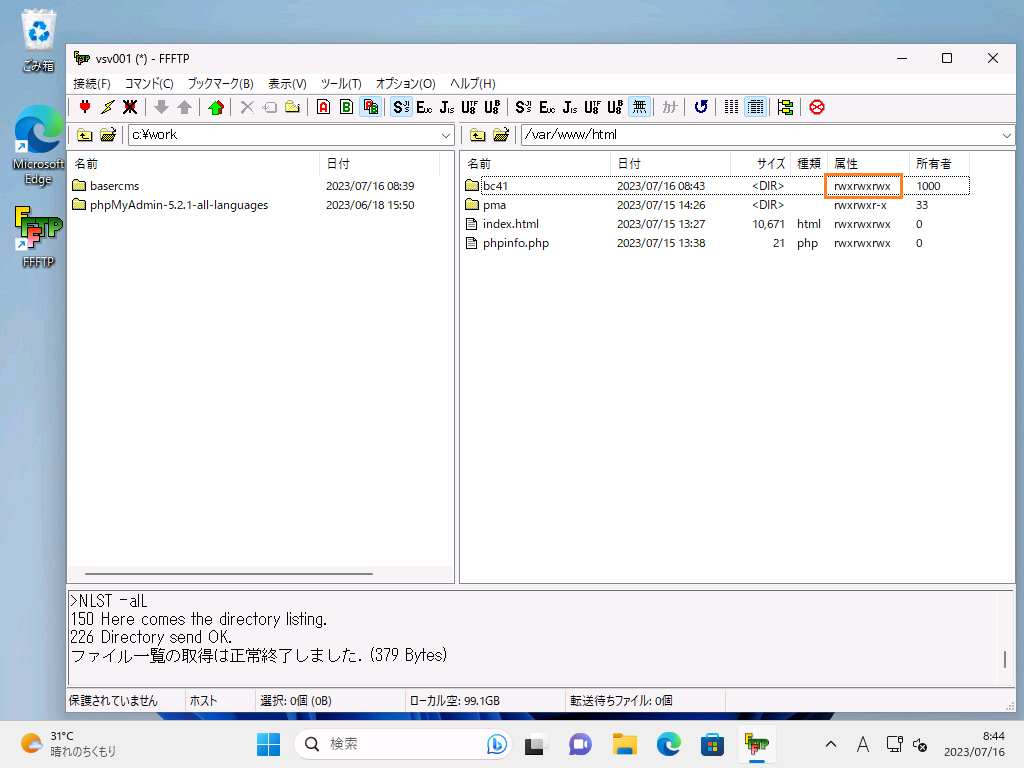
ディレクトリ「bc41」の属性が
「rwxrwxrwx」=「777」に変更された事を確認
※ 今のところは所有者は何でも良い
「baserCMS」のアップロード
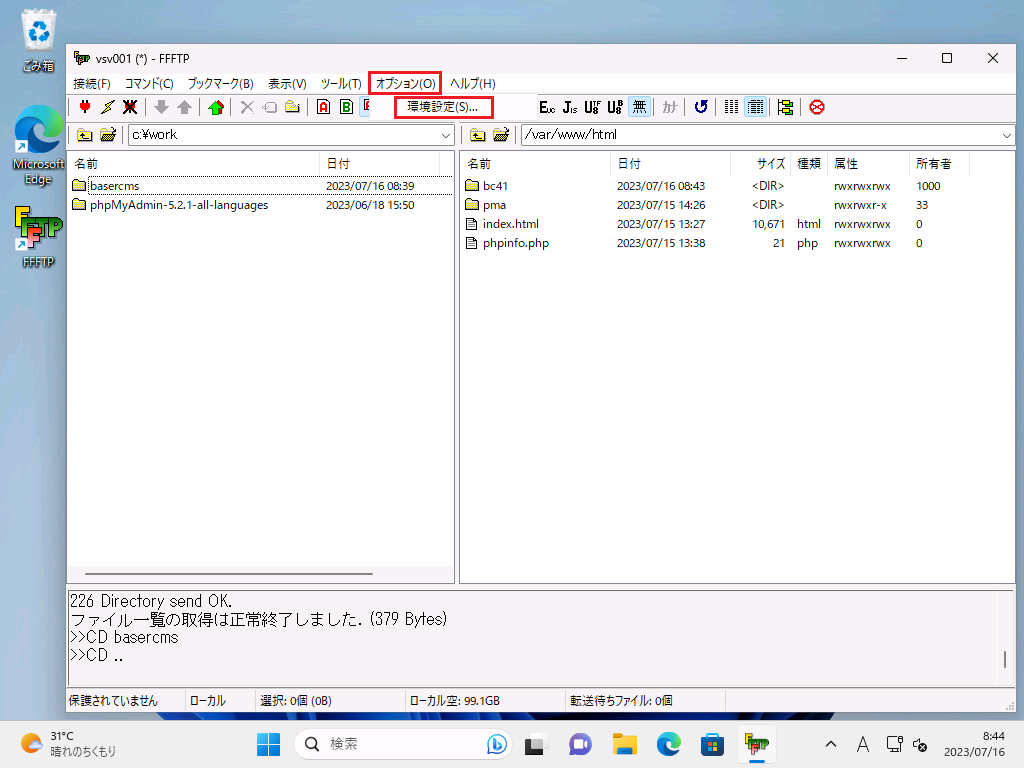
まず、念の為に、アップロード時のフォルダ/ファイルのパーミッションを確認します。
「オプション」-「環境設定」を選択
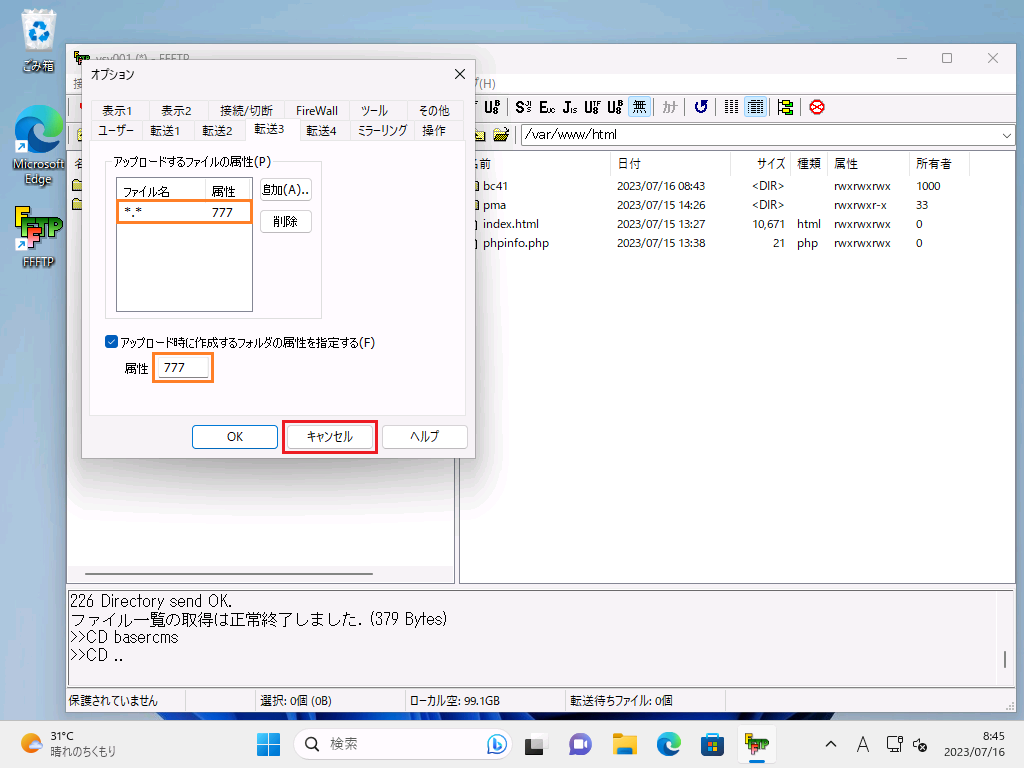
開いた「オプション」サブウィンドウの
属性が、「777」 になっている事を確認し、「キャンセル」をマウス左クリック
「777」でない場合は修正し、「OK」をマウス左クリック
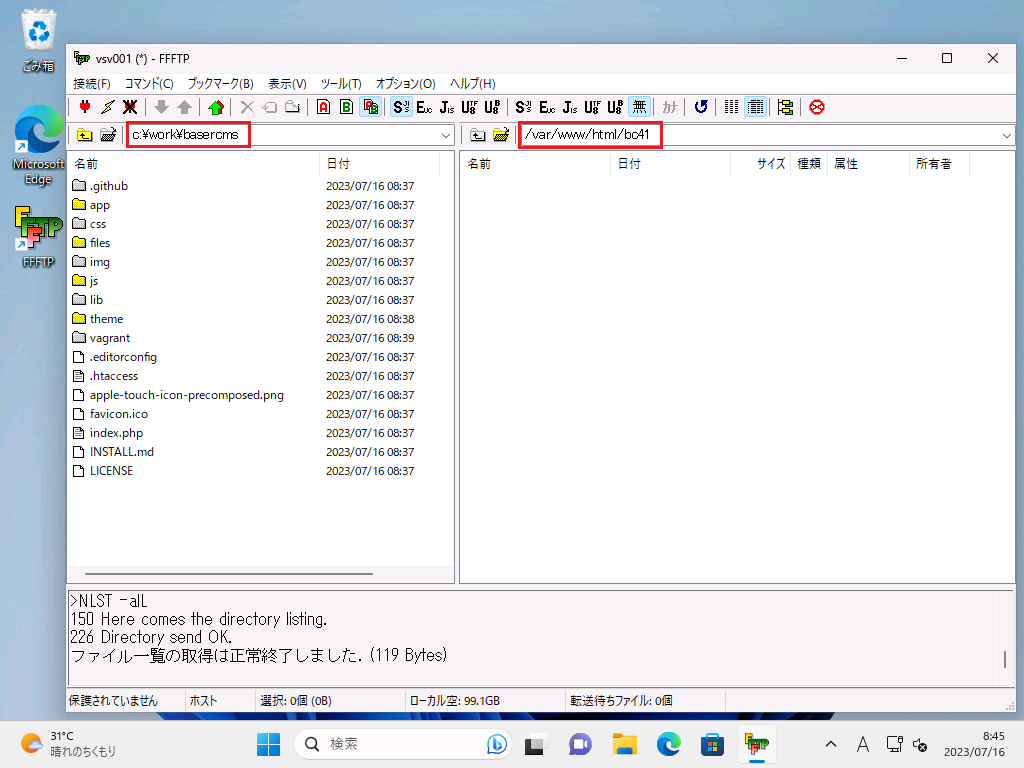
次に、アップロード元/先 両方のディレクトリ(フォルダ)を一段下層に進めます。
元 : c:¥work¥basercms (解凍したフォルダ)
先 : /var/www/html/bc41 (作成したディレクトリ)
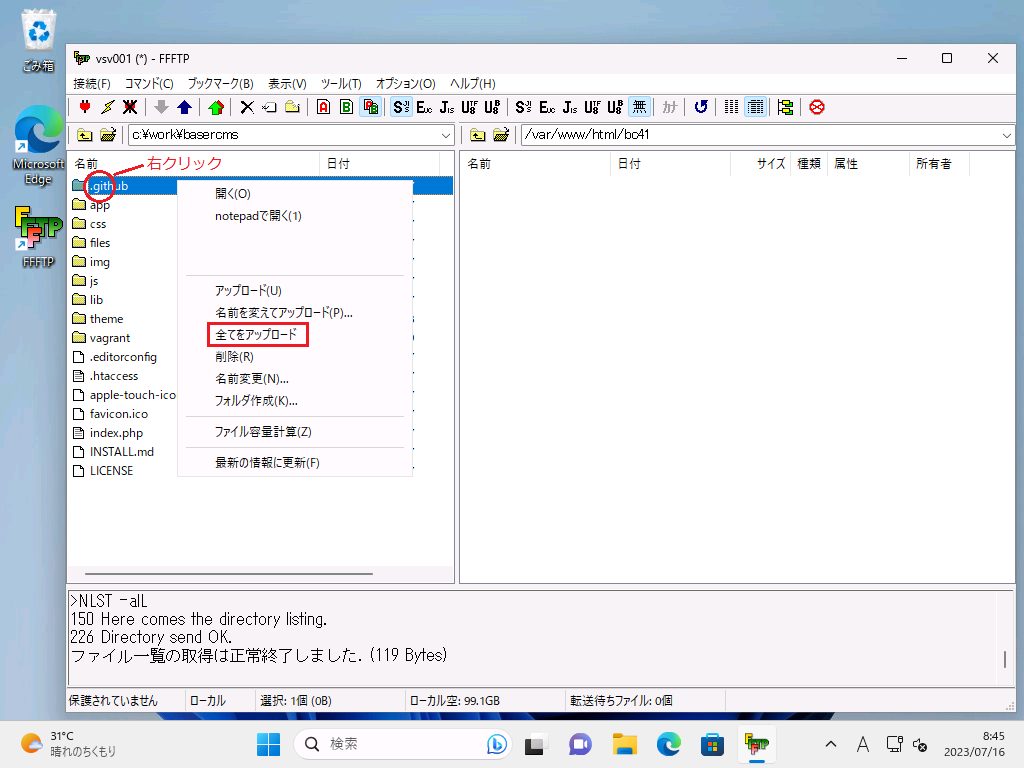
準備は終わりましたので、アップロードを行います。
アップロード元のディレクトリ/ファイル(どこでもOK)をマウス右クリック
表示されたメニューから「全てをアップロード」を選択

アップロードが始まります。
※ ファイル数が多く時間が掛かります。

アップロードが終了
FFFTPを終了します。
「baserCMS」のインストール&初期設定
アップロードが無事終わったら、ブラウザ(ここでは Edge)にてインストール処理を行います。
接続先:http://192.168.100.1/bc41

「baserCMS4 テスト環境の構築①(準備)」に問題が無ければ(特に、Rewrite有効化)、
「baserCMSのインストール」画面が表示されます。
「インストール開始」ボタンをマウス左クリック

「baserCMSのインストール|ステップ2」画面に遷移
インストール環境の条件チェックでエラーが出ていないか、
下方へスクロールしながら確認

各チェック項目にエラーメッセージが出ていなければ、
「次のステップへ」ボタンをマウス左クリック

「baserCMSのインストール|ステップ3」画面に遷移
MySQLに作成したデータベース(bc_db)への接続情報を設定します。

ここでは、「接続情報」を以下の通り設定します。
データベースタイプ : 設定値のまま
データベースホスト名 : 設定値のまま
ログイン情報
ユーザ名 : bc_user
パスワード : pass0001
データベース情報
データベース名 : bc_db
プレフィックス : bc41_
ポート : 設定値のまま
プレフィックス(英数文字+末尾アンダースコア)設定により、一つのデータベースの中で、複数のbaserCMSのテーブルが識別出来るようになります。
設定後、下方へスクロール
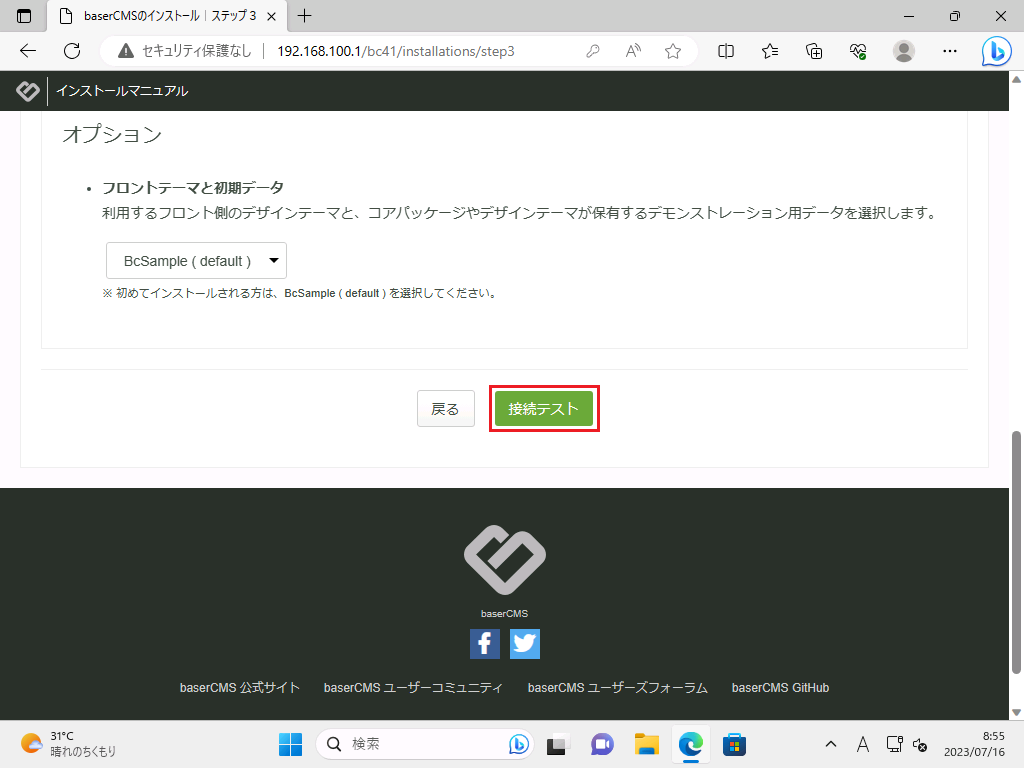
「オプション」は、設定値のまま
「接続テスト」ボタンをマウス左クリック
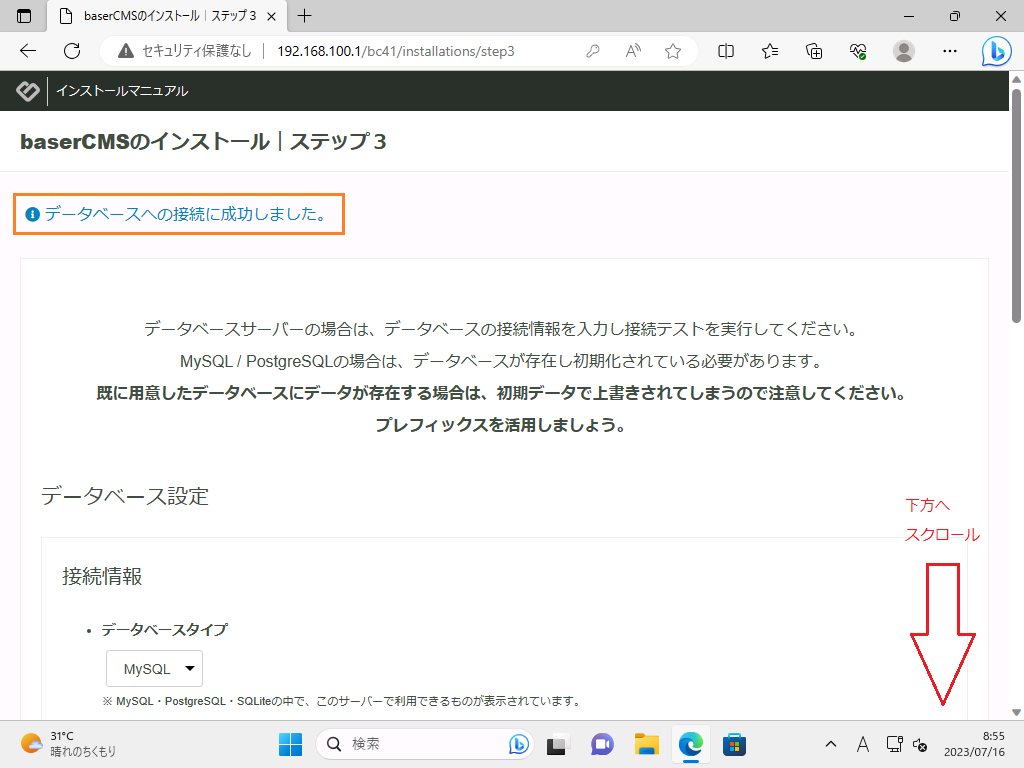
「接続情報」の設定に問題が無ければ、
「データベースへの接続に成功しました。」が表示されますので、
下方へスクロール
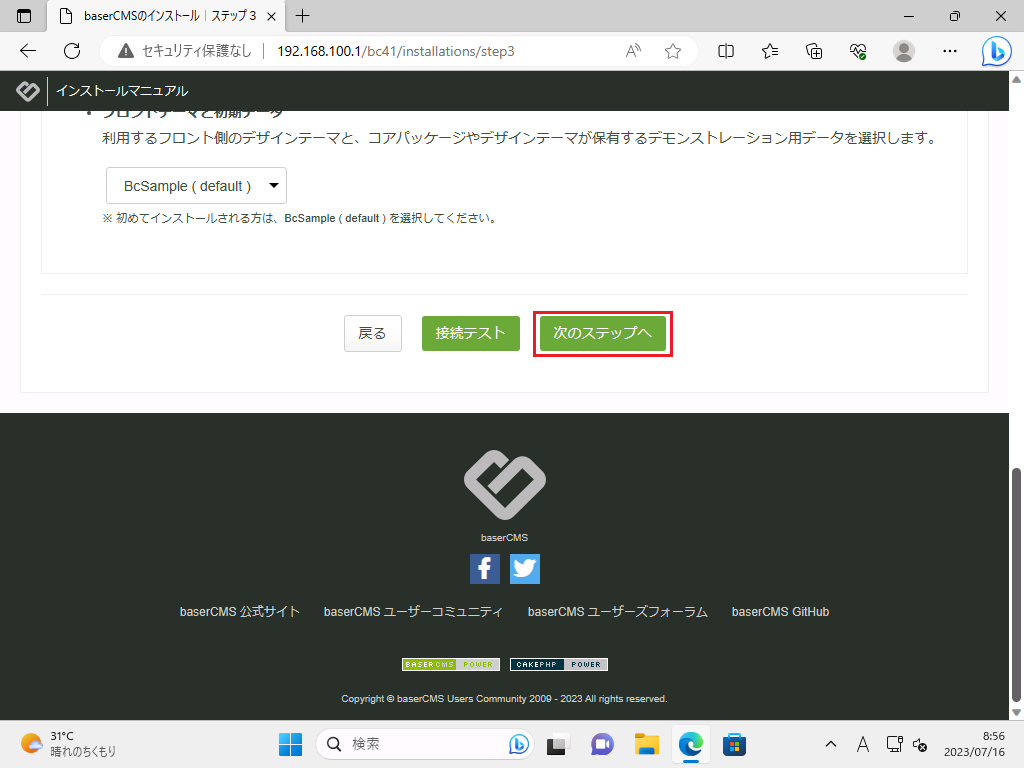
「次のステップへ」ボタンをマウス左クリック

「baserCMSのインストール|ステップ4」画面に遷移
管理情報(ユーザー)を設定します。
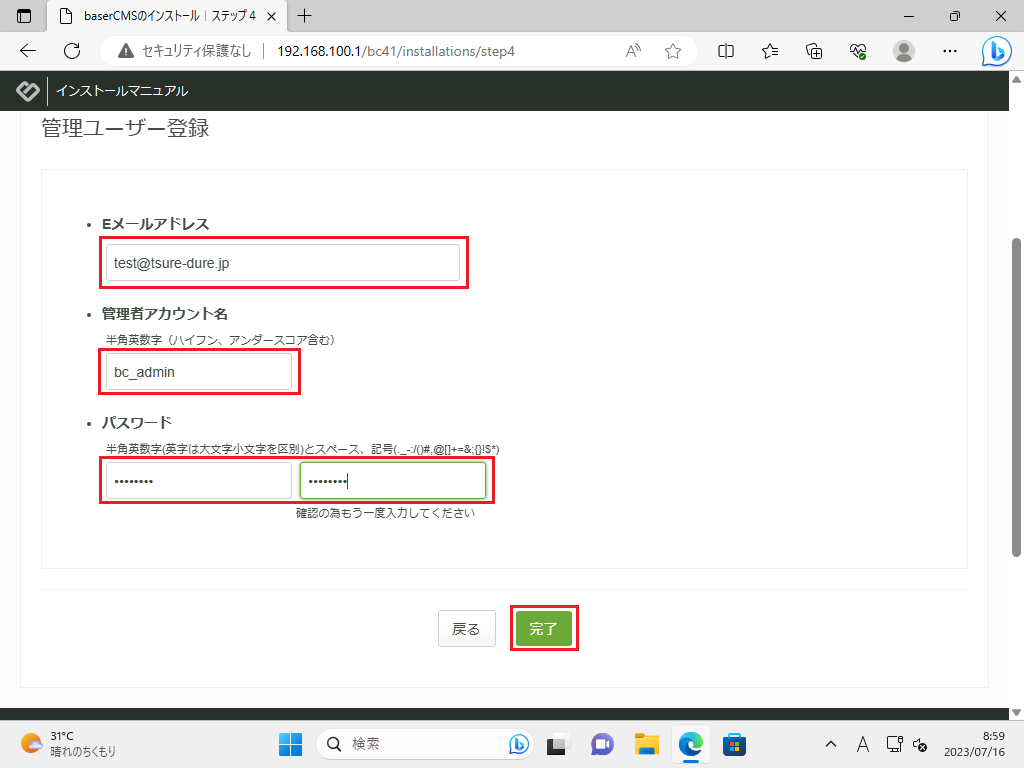
ここでは、「管理ユーザー」を以下の通り設定します。
Eメールアドレス : メールアドレス形式 (xxxx@xxx.xxx) であれば良い
管理者アカウント名 : bc_admin
パスワード : pass0001
Eメールアドレスは、今回はテスト環境の為、メールサーバーを導入しておらず機能しない為、仮の登録となります。
設定が終わったら、「完了」ボタンをマウス左クリック

無事インストールが出来ると、
「bacerCMSのインストール完了!」画面を表示します。
なお、次回からは、
トップページ : http://192.168.100.1/bc41
ダッシュボード(管理画面) : http://192.168.100.1/bc42/admin (アカウント名/パスワード 入力)
となります。
トップページ

ダッシュボード
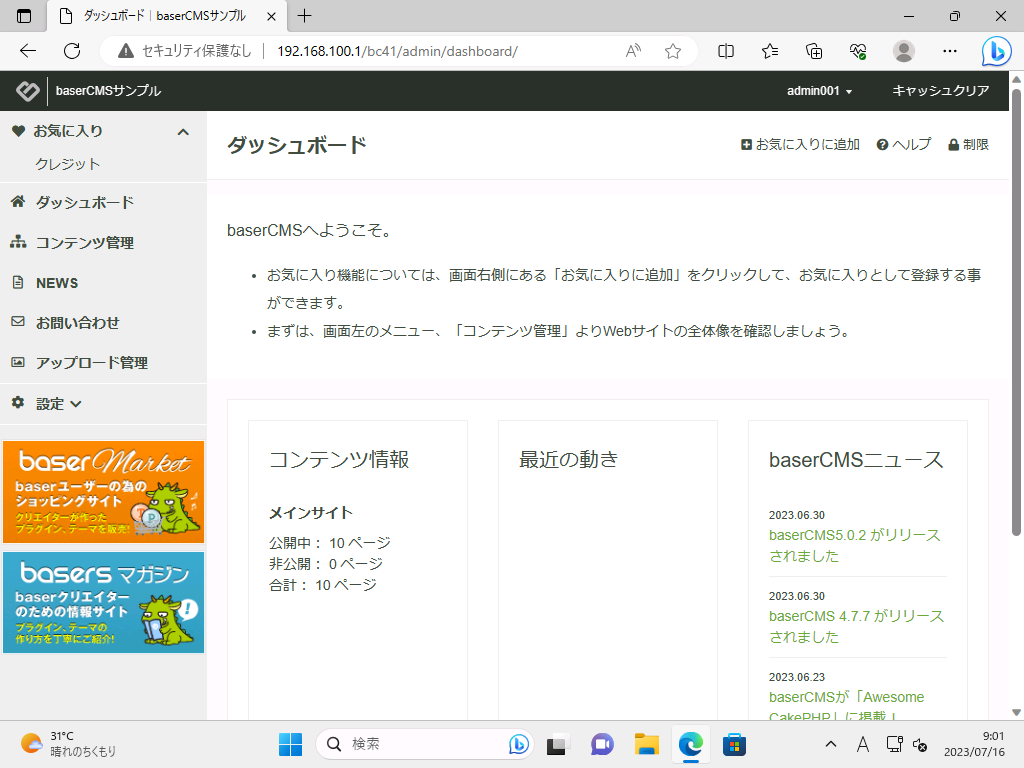
以上で、インストール作業は終了です。
運用をしばらく行い、問題がない事が確認出来ましたら、
パーミッションの見直しの検討が必要かと思います。
取り合えず、ディレクトリ「/ver/www/html/bc41/」と、その配下の
・全ディレクトリ/ファイルのOwnerは「www-data」とする
sudo chown -R www-data:www-data /var/www/html/pma
・全ディレクトリ「775」とする
find /var/www/html/pma -type d | xargs sudo chmod 775
・全ファイル「664」とする
find /var/www/html/pma -type f | xargs sudo chmod 664
で、良いかと。
注:コマンド実行前に、「www-data」グループに「admin001」が入っている事
sudo usermod -aG www-data admin001
因みに、レンタルサーバの設定を確認しました所、推奨と言われる
ディレクトリ「755」
ファイル「644」
としている様です。
2つ目以降のインストールについて
作業の流れは上記と同様で、以下二点のみ変更します。
- baserCMS本体を配置する、サブディレクトリの名称
- データベースはテーブル作成時のプレフィックス設定
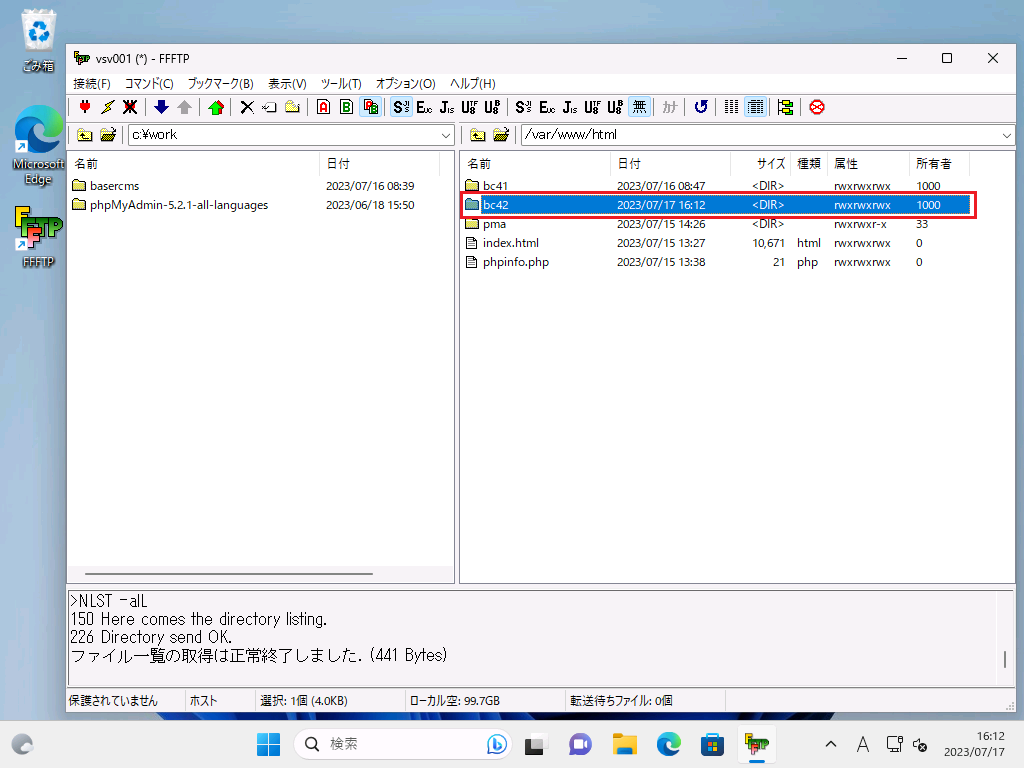
baserCMS本体を配置するサブディレクトリを 1回目と異なる名称で作成する
ここでは、「bc42」
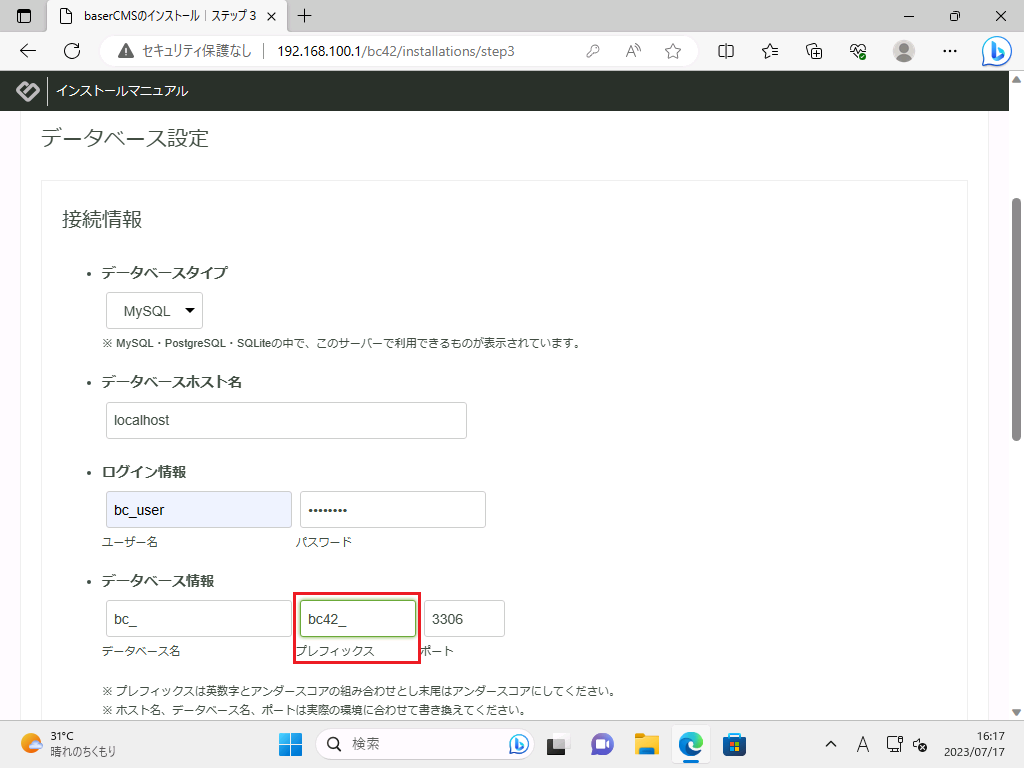
データベースはテーブル作成時のプレフィックスを1回目とは異なる名称とする
ここでは、「bc42_」
プレフィックスを変更すると、以下の様に、
1つのデータベースの中に、プレフィックス(=接頭辞)を付けた異なる名称のテーブルとして管理されます。
「bc_db」の中に、
「bc41_xxxxx」
「bc42_xxxxx」
としてテーブルが作成されている。

作成 : 2023/07/18
環境 : OS Windows 11 Pro バージョン 22H2 「Hyper-V使用」
Ubuntu Server バージョン 22.04.2 LTS
Apache 2.4.52
MySQL 8.0.33
PHP 8.1.2
vsftpd 3.0.5
FFFTP バージョン 5.8 (64bit)
phpMyAdmin バージョン 5.2.1