
baserCMS4 バックアップ&リストア①(バックアップ)
バックアップ&リストアについて
「baserCMS」の「バックアップ」と「リストア」は、どの様にすると良いのかを 確認してみました。
今回は、テスト環境でどうか?の確認です。
レンタルサーバーでは、サーバー側の事情など絡んで来る可能性がありますので、まずは、何もない素の状態での確認です。
なお、
ここで説明する方法は、個人的にやってみて上手く行った(みたい)というもので、本来の作法とは異なっているのではないかと思っています。
あと、
レンタルサーバーの場合、バックアップサービスを利用する事も検討した方が良いと思いますが、それとは別に、手元にもバックアップを持っていた方が安心です。(過去、レンタルサーバー会社でのデータ消失&復旧不可の事故がありましたので...今は無いと思いたいですが...)
バックアップ&リストアのテスト環境
今回のバックアップ&リストアのテストは、下記で構築したもので行います。
バックアップ対象
「baserCMS」の場合、バックアップの対象は、
① 定義ファイル類(ログオン情報、データベースアクセス情報 諸々)
② テーマ関係
③ プラグイン関係
④ コンテンツ関係(ブログ、固定ページ、各種画像、リンク情報 諸々)
⑤ MySQLデータベースの各テーブル
:
かと思います。
ただ、これらを個別に取得するのは、手間ですし、漏れ・抜けも怖いので、
① Webルートディレクトリ(or サブディレクトリ)以下全てのフォルダ&ファイルのバックアップ
(上記 ①~④を一網打尽)
② MySQLデータベースの各テーブルのバックアップ
(上記 ⑤)
の、2操作 とするのが良いと考えます。
① Webルートディレクトリ(or サブディレクトリ)以下全てのフォルダ&ファイルのバックアップ
操作は、FTPでのダウンロードで行います。
ここでは、FTPクライアントソフトの「FFFTP」を使用します。
「FFFTP」では、ディレクトリ階層を持つ大量のファイルのダウンロードを行うと、サーバー側の環境や、インターネットの状況によって、エラーとなったり、ハングアップで停止してしまう事が良くあります。
その場合は、下記の部分の設定を見直すことで、解消出来るようです。
FFFTP を起動し、「接続」のホスト一覧画面で該当サーバーを選択し、「設定変更」 をマウス左クリック
「ホストの設定」 画面が表示されるので、
「高度」 タブの下記3つ と、
①「LISTコマンドでファイル一覧を取得(L)」
②「可能であればMLSDコマンドで一覧を取得(M)」
③「NLST -R を使って高速に再帰検索(N)」
「暗号化」 タブの
④「暗号化なしで接続を許可(A)」
の4種組合せで、
Webを確認すると、一般的に、①☑ ②☐ ③グレイアウト ④☑&FTPS関係は☐ が良いとのことです。
(☐:チェックを外す、☑:チェックする、グレイアウト:灰色でチェック操作が出来ない状態)
ロリポップレンタルサーバーでは、①☑ ②☑ or ☐ ③グレイアウト ④☑&FTPS関係は☐ で、
今回のテスト環境では、①☐ ②☐ or グレイアウト ③☐ ④☑&FTPS関係は☐ です。
よって、相手サーバーの環境によって、臨機応変な対応が必要なようです。
設定終了後、「OK」 をマウス左クリック
「暗号化なしで接続を許可」の✔は、「セキュリティ上」気になりますが、FFFTPではこの✔は不可欠の様です。
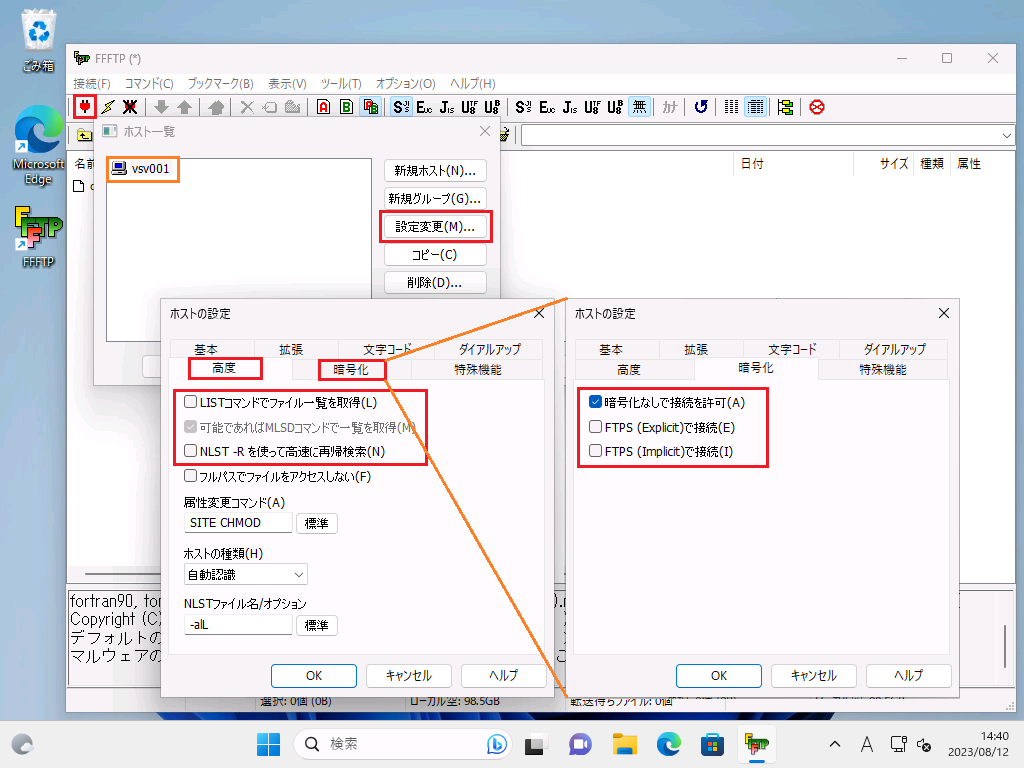
今回のテスト環境での設定
FFFTP を起動し、
「接続」のホスト一覧画面で該当サーバーを選択
「設定変更」 をマウス左クリック
「高度」 タブ
①「LISTコマンドでファイル一覧を取得(L)」 ☐
②「可能であればMLSDコマンドで一覧を取得(M)」 ☐ or グレイアウト
③「NLST -R を使って高速に再帰検索(N)」 ☐
「暗号化」 タブ
④「暗号化なしで接続を許可(A)」 ☑ この項目以外はチェック無し
設定終了後、「OK」 をマウス左クリック
ダウンロードの操作は、目的のディレクトリ(フォルダ)のドラッグ&ドロップで行います。
ここでは、「【baserCMS4】テスト環境の構築②(インストール)」で構築した「bc41」を対象とします。
/var/www/html/bc41 ディレクトリ内を c:¥work¥Backup フォルダにバックアップ(ダウンロード)します。

なお、状況により、アクセスエラーが出る事があります。

エラー個所が、tmpディレクトリ内(/var/www/html/bc41/app/tmp/・・・)の場合は無視して進めても良いです。
「ダウンロードしない」をマウス左クリックで選択
「OK」をマウス右クリック
リストア時、tmpディレクトリ内(/var/www/html/bc41/app/tmp/・・・)のファイルは使用しません。(削除します。)
フォルダ&ファイルのバックアップ操作は、以上です。
② MySQLデータベースの各テーブルのバックアップ
操作は、phpMyAdminにて行います。
サーバーのOSが直接触れるなら、コマンドベースのMySQLのダンプツール「mysqldump」もありますが、
レンタルサーバーを考慮すると、標準装備と思われる「phpMyAdmin」を使用するのが良いかと思います。
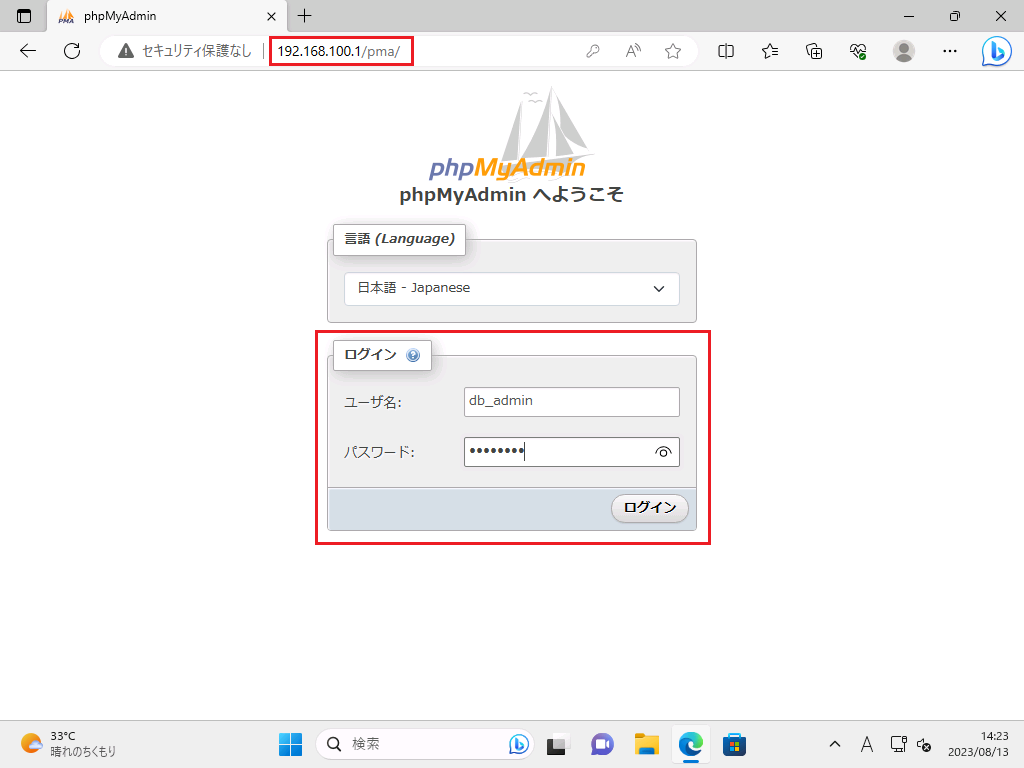
ブラウザ(ここでは Edge)にて、「phpMyAdmin」を起動します。
接続先:http://192.168.100.1/pma
ログインユーザ名/パスワードは、
「Hyper-VでUbuntuServer③(LAMP環境構築)」のMySQL動作確認時作成したものです。
ユーザ名 :db_admin
パスワード:pass0001
「ログイン」ボタンをマウス左クリック
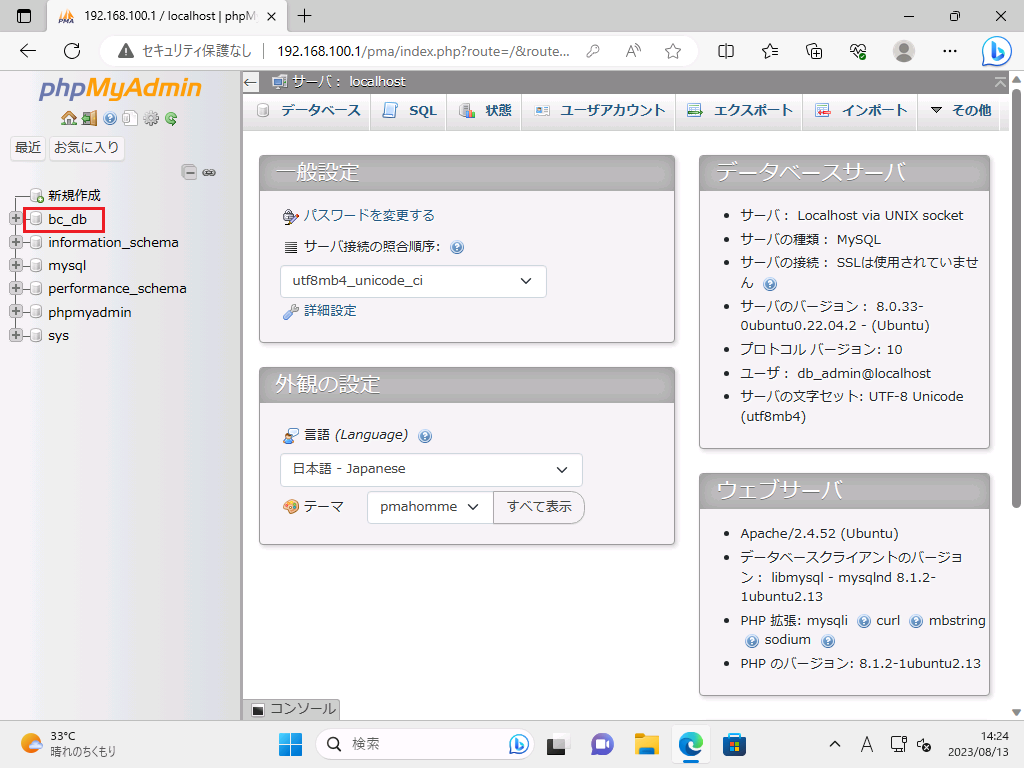
「phpMyAdmin」の画面が開いたら、
左側のデータベース一覧の「bc_db」を マウス左クリックで選択
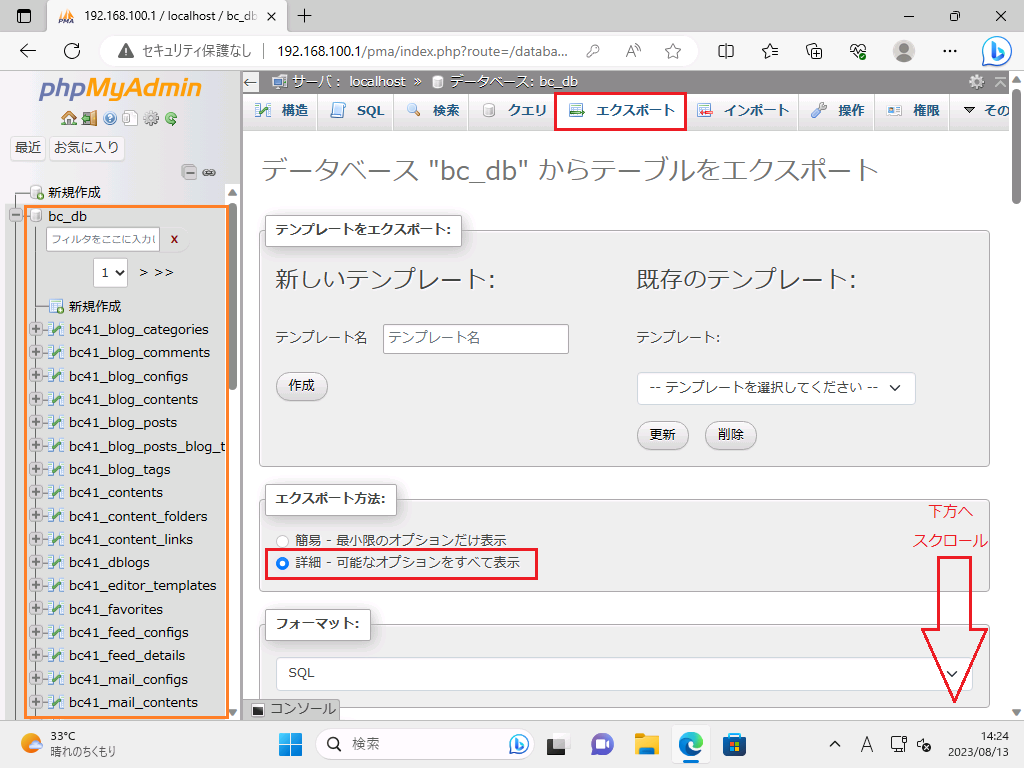
「bc_db」データベースのテーブルが表示される。
「エクスポート」タブをマウス左クリックで選択
項目「エクスポート方法:」の「詳細-可能なオプションをすべて表示」をマウス左クリックで選択
項目「テーブル:」が出るまで、下方へスクロール
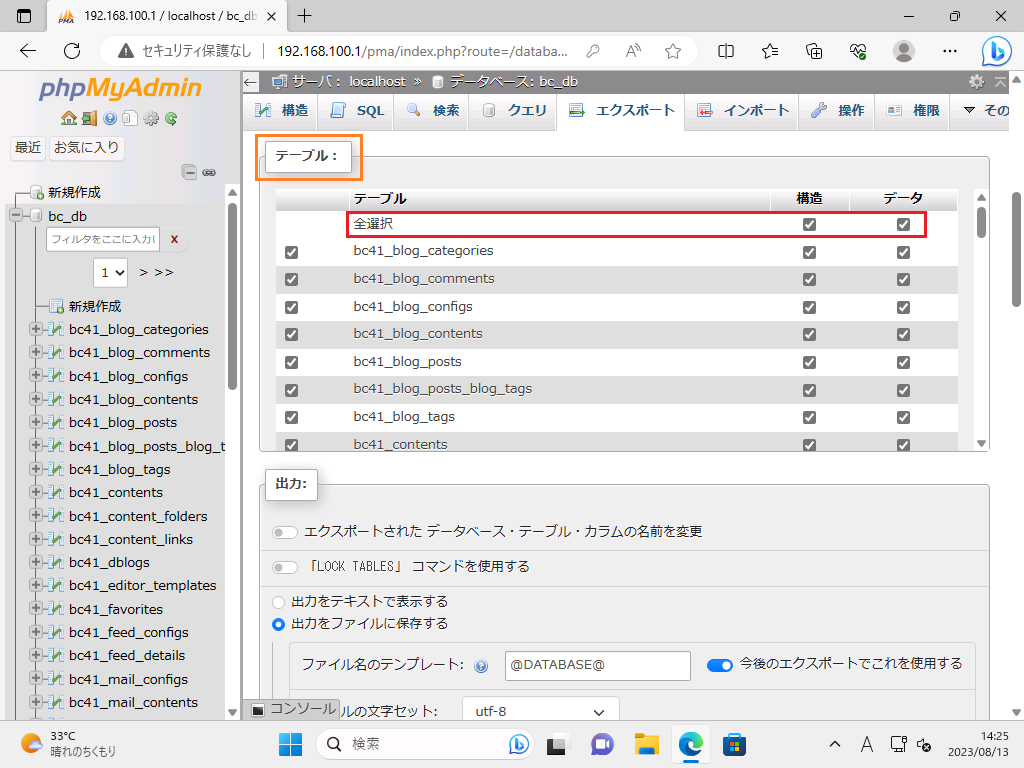
項目「テーブル:」が出たら、
テーブルが一覧表示されている先頭「全選択」欄の「構造」・「データ」のチェックをマウス左クリックで、外す
この操作の解説
今回のテスト環境では、「bc_db」データベースに、プレフィックス「bc41_」「bc42_」の2システムのテーブルを作成しています。
「【baserCMS4】テスト環境の構築②(インストール)」-「2つ目以降のインストールについて」参照
今回のバックアップは、「bc41」のテーブルを対象としていますので、ここで、「全選択」を解除しています。
1データベース1システムの場合は、この操作は不要です。
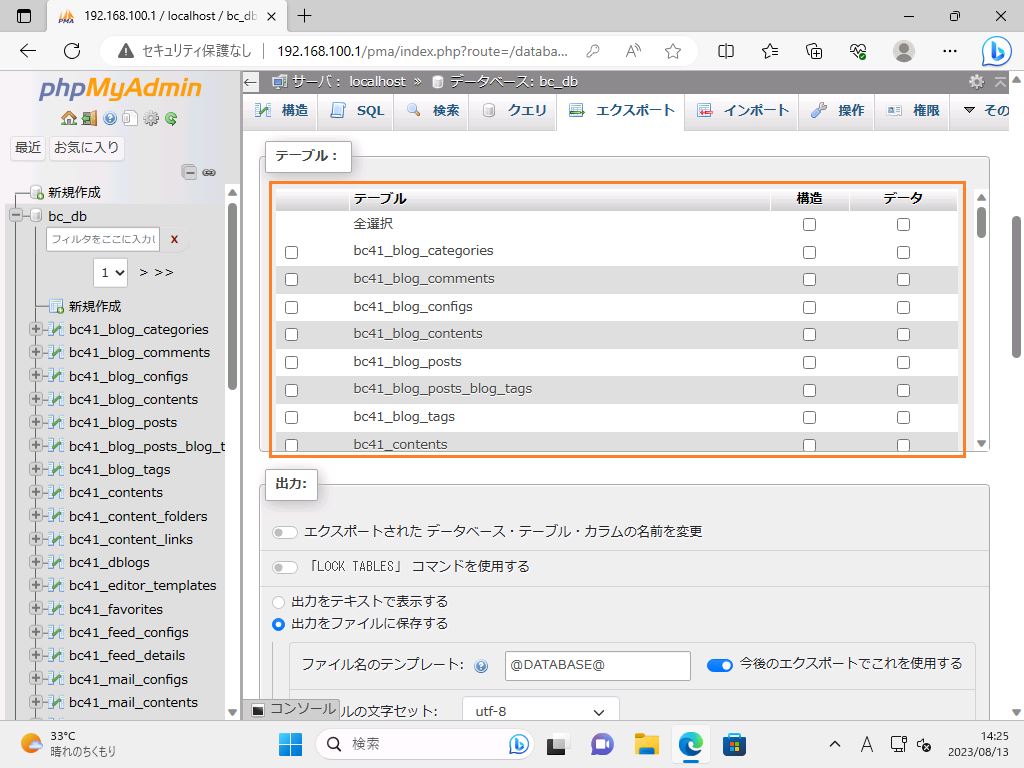
「全選択」が解除されます。

次に、
「bc41_」先頭行の左端チェックボックスにマウス左クリックでチェックを入れ、
「bc41_」テーブルの最後まで下方へスクロール
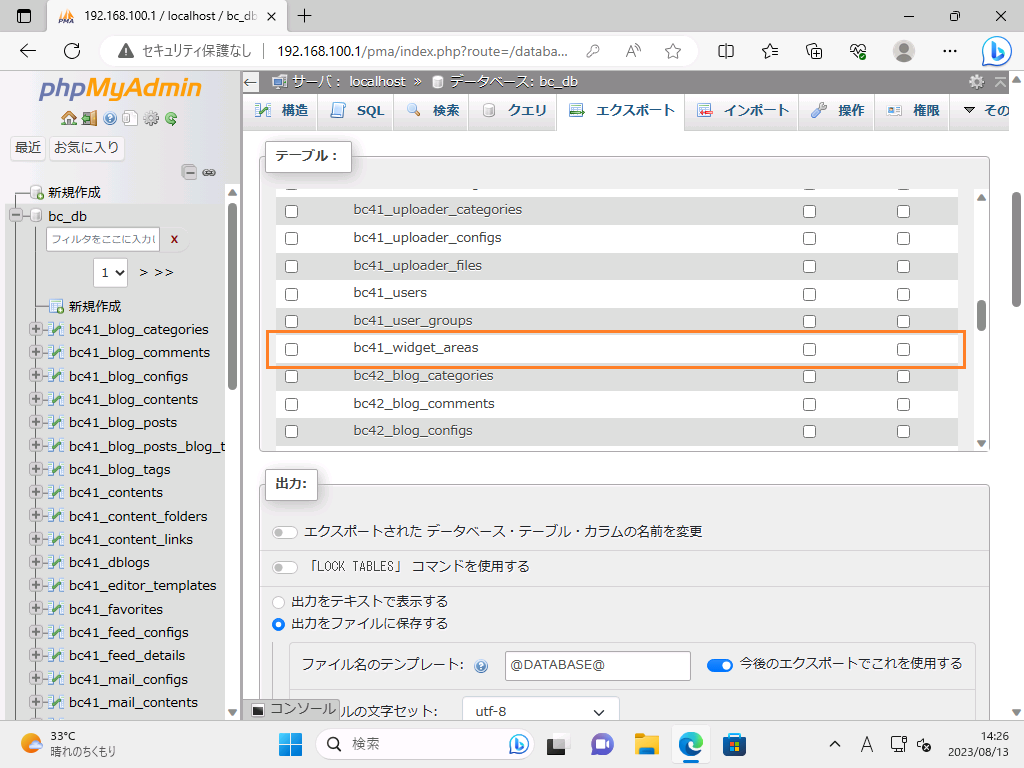
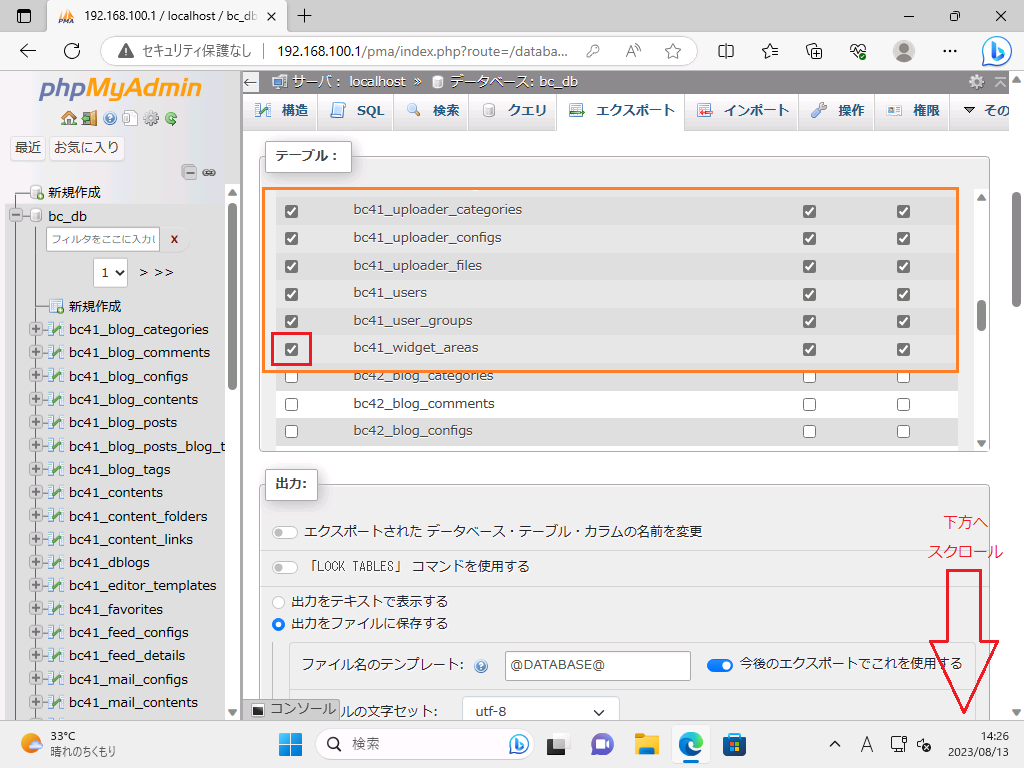
「bc41_」の最後のテーブルが出て来たら、
「Shift」キーを押しながら、左端チェックボックスにマウス左クリックでチェック
「bc41_」のテーブルが全選択される。
次に、
「生成オプション」項目まで、下方へスクロール

「生成オプション」項目出て来たら、
「追加コマンド:」の、「DROP TABLE / VIEW ・・・ コマンドを追加する」をマウス左クリックで「ON」
「エクスポート」ボタンまで、下方へスクロール
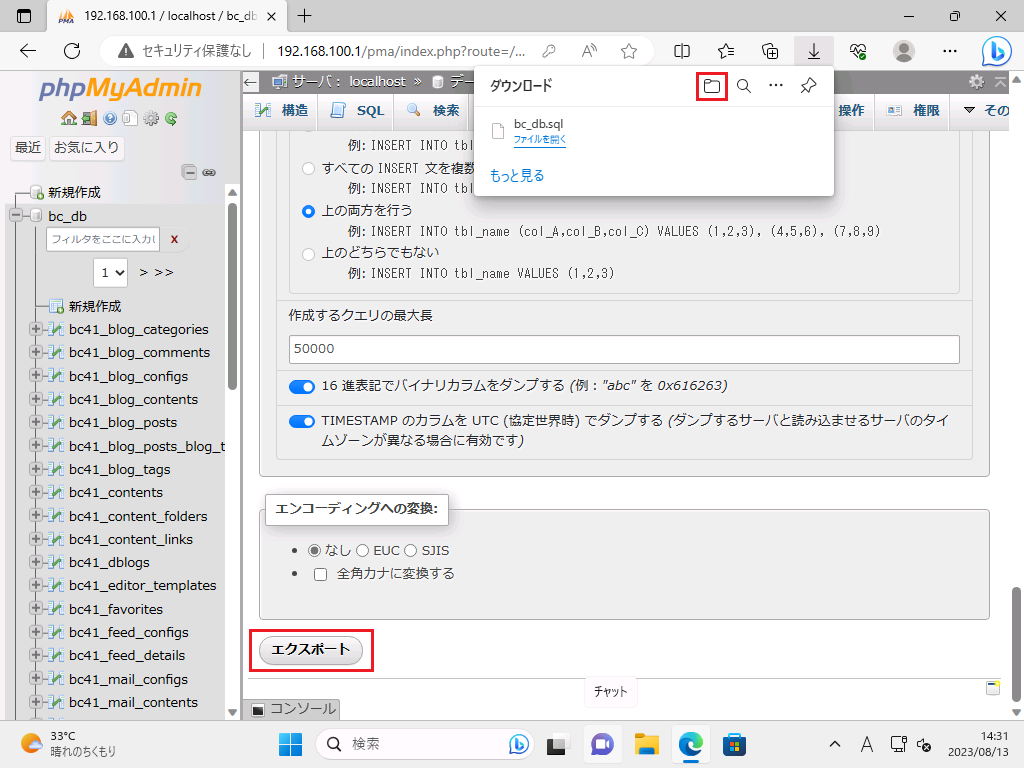
「エクスポート」ボタンをマウス左クリック
ダウンロードが開始
ダウンロードが終了したら、
確認の為、右上のフォルダアイコンをクリック
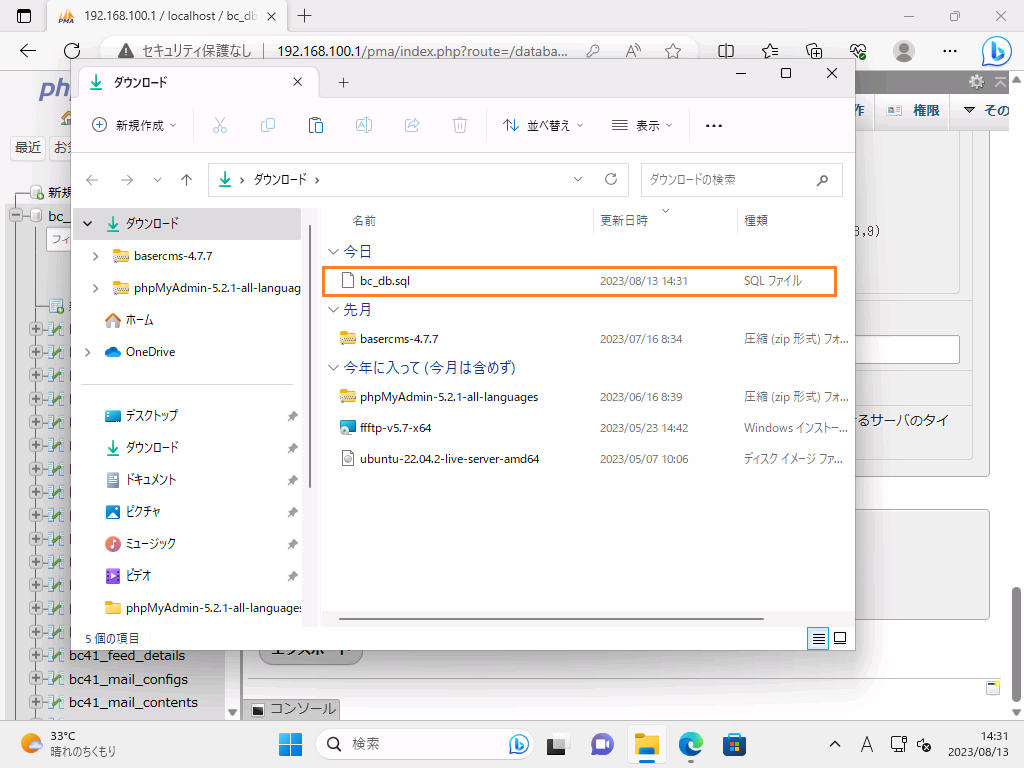
「ダウンロード」フォルダに、ファイルがダウンロードされています。
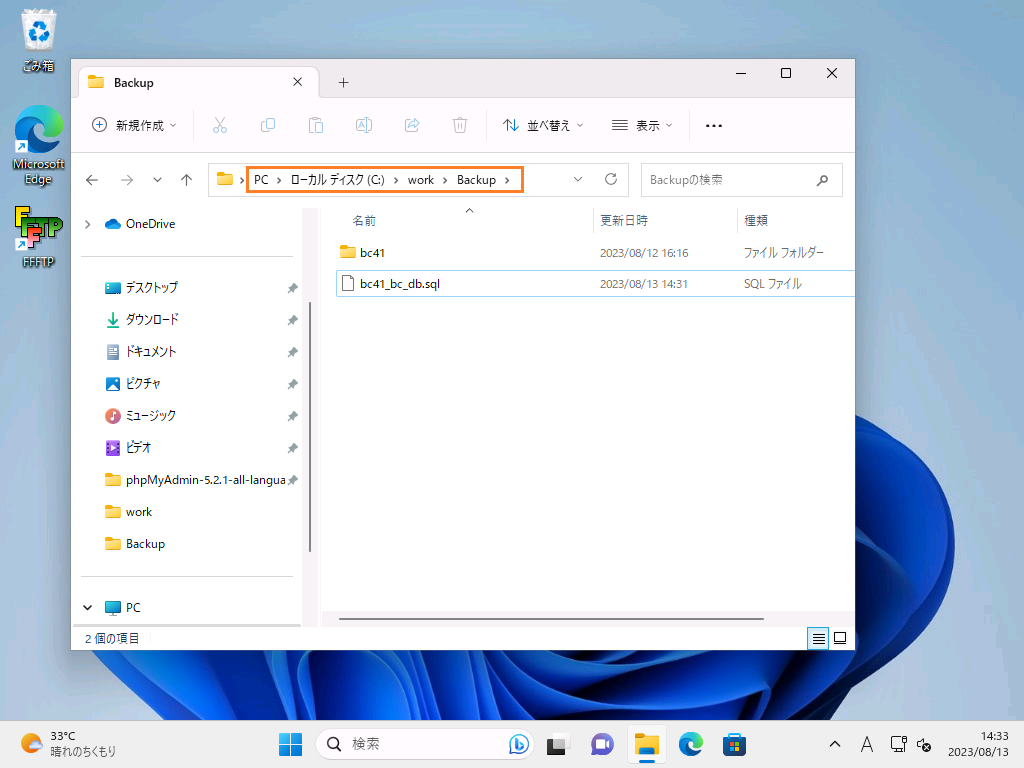
「ダウンロード」フォルダ内から、バックアップ用フォルダに、分かり易い名称に変更し、保管します。
ここでは、「c:¥work¥Backup」に、「bc41_bc_db」

バックアップファイルの中身は、SQL文となっています。
今回、「生成オプション」で追加した、DROP文も追加された形で作成されています。
SQL文=TEXT形式なので、必要に応じて、メモ帳等のエディタで修正を加える事も可能です。
データベースのバックアップ操作は、以上です。
補足「baserCMS」の管理画面からのデータベースバックアップ
今回は、後述の「リストア」では使用しませんが、
多種類のバックアップを取っておいても損は無いと思いますので、
「baserCMS」の管理画面からのバックアップも念の為、取っておくのも良いかと思います。
「ユーティリティ」-「データメンテナンス」-「データのバックアップ」

ブラウザ(ここでは Edge)にて、「baserCMS」にログインします。
「baserCMS4 テスト環境の構築②(インストール)」で構築したものです。
接続先:http://192.168.100.1/bc41/admin
ユーザ名 :bc_admin
パスワード:pass0001
「ログイン」ボタンをマウス左クリック

「ダッシュ-ボード」画面を表示
メニュー「設定」をマウス左クリックで選択
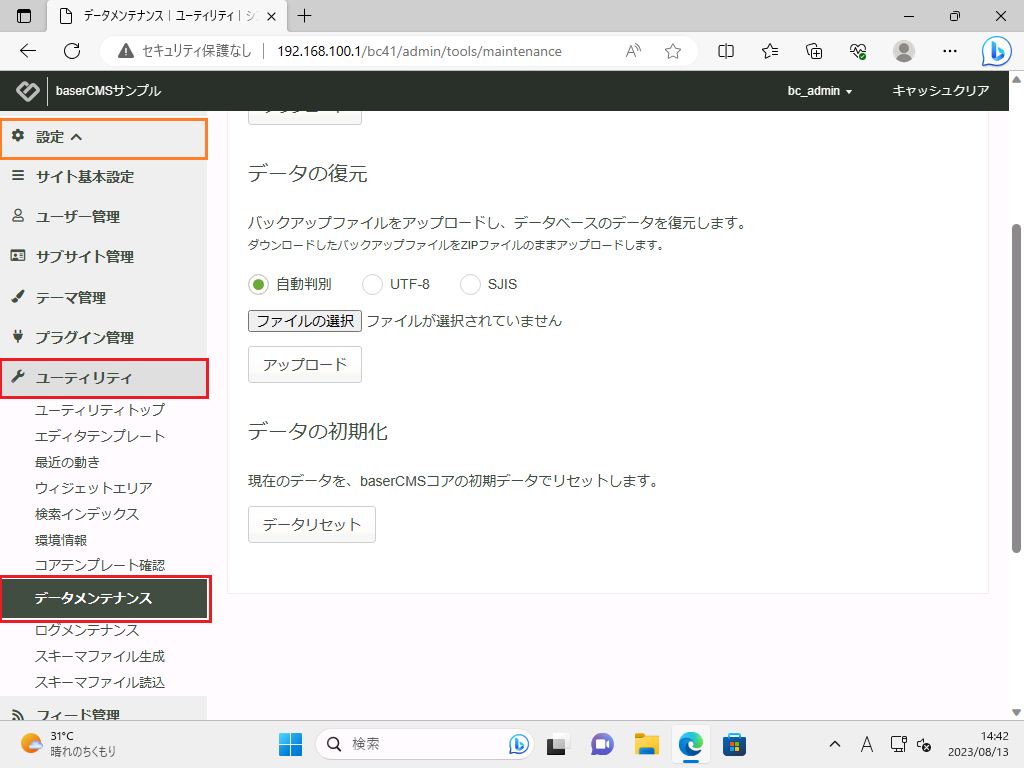
開いた「設定」メニューより
「ユーティリティ」-「データメンテナンス」をマウス左クリックで選択
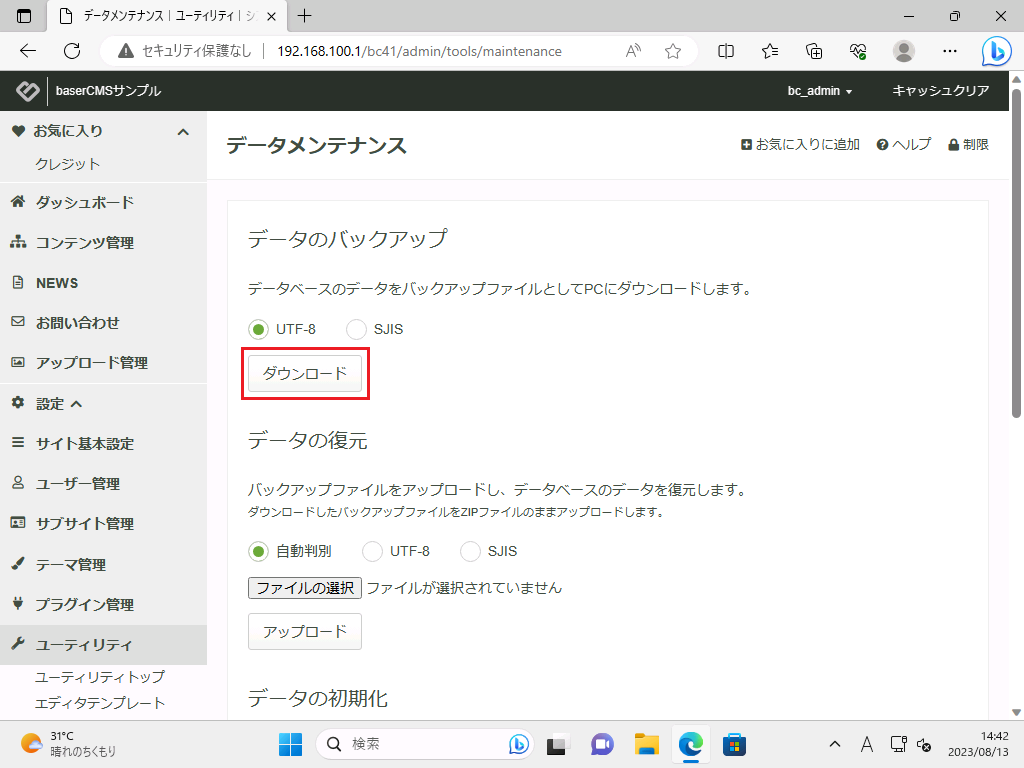
「データメンテナンス」画面が表示
「ダウンロード」ボタンをマウス左クリック

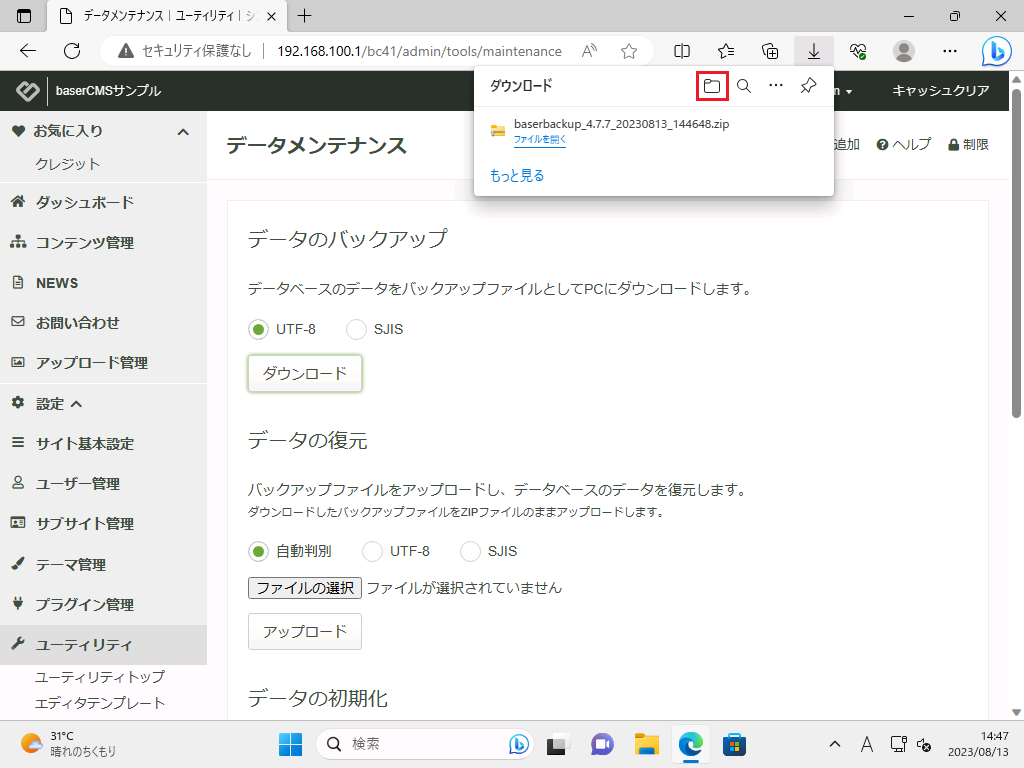
ダウンロードが終了したら、
確認の為、右上のフォルダアイコンをクリック
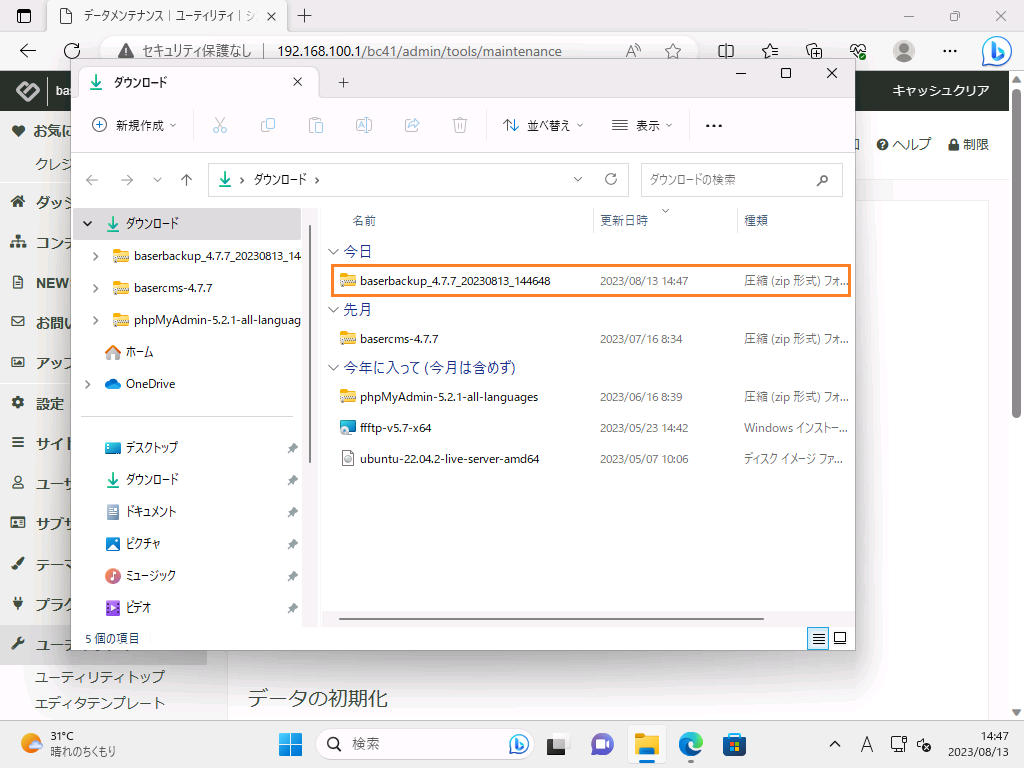

「ダウンロード」フォルダ内から、バックアップ用フォルダに、分かり易い名称に変更し、保管します。
ここでは、「c:¥work¥Backup」に、「bc41_baserbackup_4.7.7_2023・・・」
管理画面からのデータベースバックアップ操作は、以上です。
作成 : 2023/08/18
環境 : OS Windows 11 Pro バージョン 22H2 「Hyper-V使用」
Ubuntu Server バージョン 22.04.2 LTS
Apache 2.4.52
MySQL 8.0.33
PHP 8.1.2
vsftpd 3.0.5
FFFTP バージョン 5.8 (64bit)
phpMyAdmin バージョン 5.2.1
baserCMS バージョン 4.7.7