
Windows11のHyper-Vで「Ver.23H2」のローカルユーザーインストールを試しました
Windows11の、バージョン「23H2」がリリースされました。
そこで、Windows11Proの「23H2」は、ローカルユーザーアカウント(オフラインアカウント)でのインストール&初期設定が可能かを試してみました。
Windows11 Pro の「Hyper-V」仮想化環境で、試しております。
結果、バージョン「22H2」のインストール&初期設定と同じ手順で可能と分かりました。
手順は、以下にまとめております。
※ Ver.21H2 / 22H2から変わらない所は、それぞれの流れになっております。
さて、「Ver.23H2」の目玉の一つは、「Copilot in Windows(Windows Copilot)」と思いますが、
ローカルユーザーアカウント(オフラインアカウント)での設定ではどうでしょうか?
...
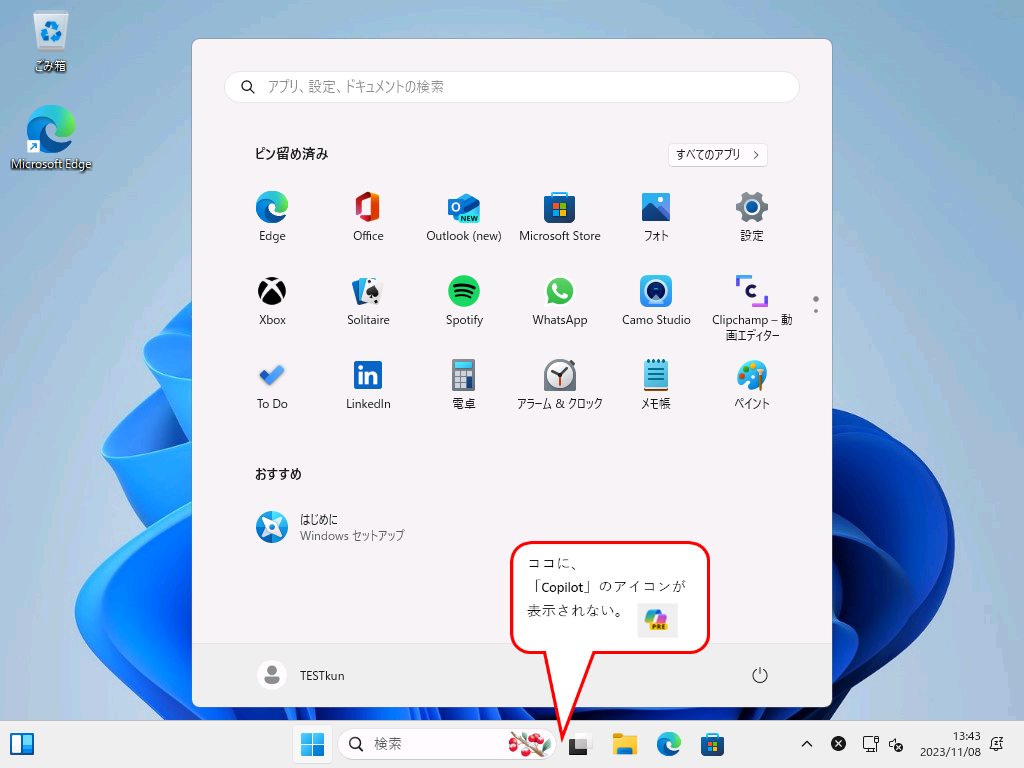
残念ながら「Copilot」は有効化されないようです。
タスクバーに「Copilot」のアイコンが表示されません。
なお、表示(有効化)する方法ですが...
今の所、確認出来ているものは「マイクロソフトアカウントでのサインイン」で、
今回の趣旨とは相いれないもので、無理やり感はありますが。。。
① 一旦、マイクロソフトアカウントで、サインインし、再起動
② 「Copilot」アイコン表示確認後、ローカルアカウントに戻す
となります。
以下、操作の流れを 一部端折りつつ...
スタートメニューから、
「設定」-「アカウント」-「ユーザの情報」を開き、
「Microsoftアカウントでのサインインに切り替える」をマウス左クリックで選択
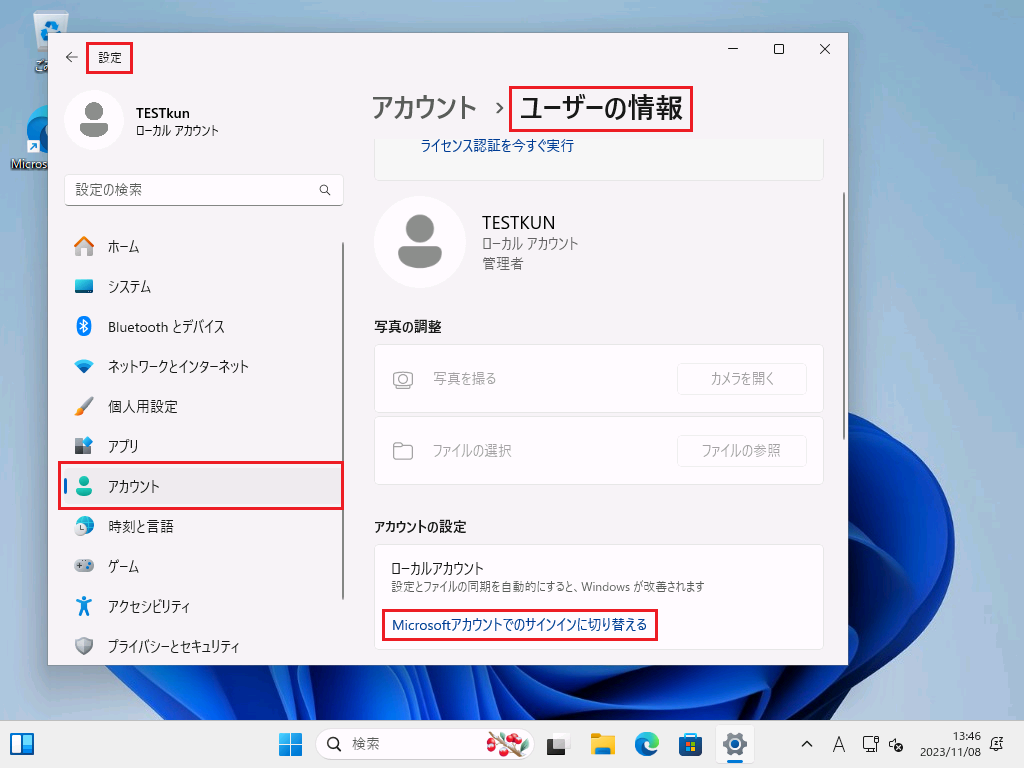
「アカウント」を設定(詳細操作略)
設定後、再起動

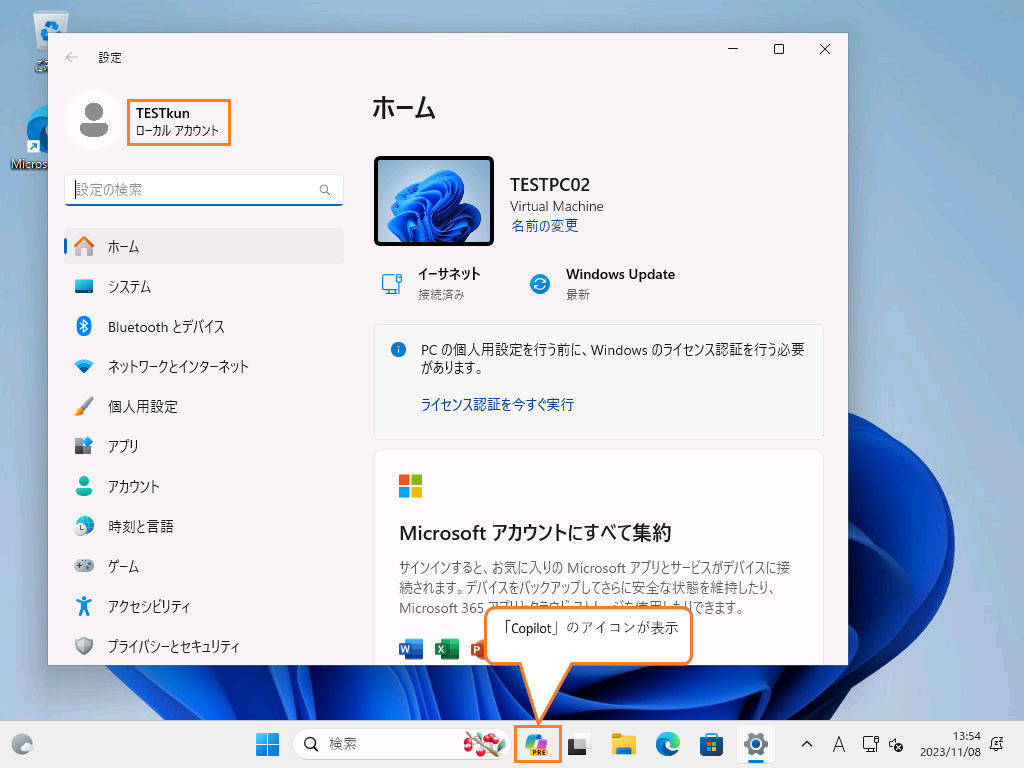
「Copilot」が有効化されましたので、「ローカルアカウント」に戻します。
「設定」-「アカウント」-「ユーザの情報」を開き、
「ローカルアカウントでのサインインに切り替える」をマウス左クリックで選択
「アカウント」を設定(詳細操作略)
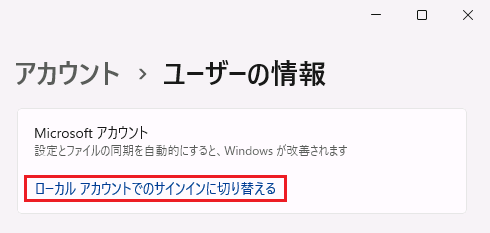
これで、「ローカルユーザーアカウント」で、「Copilot in Windows(Windows Copilot)」が使用可能となります。
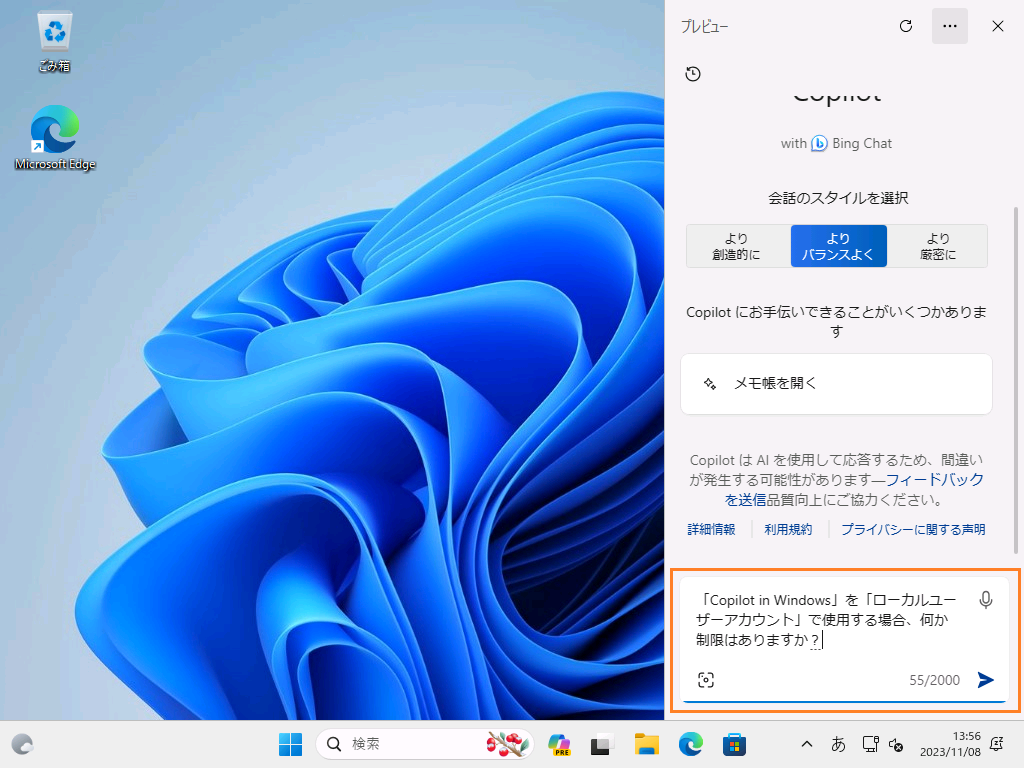
インストール時有効化されなかったという事は、何かしら制限があるのでは?と、本人「Copilot in Windows(Windows Copilot)」に聞いてみました。
Q:「Copilot in Windows」を「ローカルユーザーアカウント」で使用する場合、何か制限はありますか?
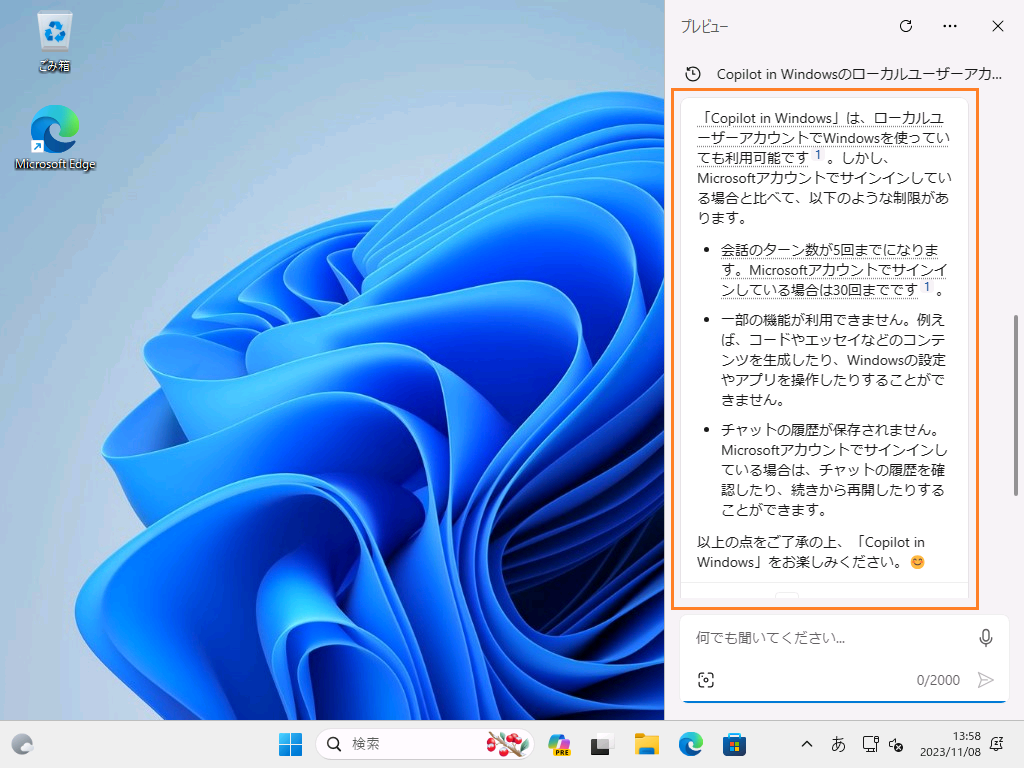
A:「Copilot in Windows」は、ローカルユーザーアカウントでWindowsを使っていても利用可能です。
しかし、Microsoftアカウントでサインインしている場合と比べて、以下のような制限があります。
● 会話のターン数が5回までになります。Microsoftアカウントでサインインしている場合は
30回までです。
● 一部の機能が利用できません。例えば、コードやエッセイなどのコンテンツを生成したり、
Windowsの設定やアプリを操作したりすることができません。
● チャットの履歴が保存されません。Microsoftアカウントでサインインしている場合は、
チャットの履歴を確認したり、続きから再開したりすることができます。
以上の点をご了承の上、「Copilot in Windows」をお楽しみください。
検証は行っておりませんが、何かと制限はあるようです。
「ローカルユーザーアカウント」での「Copilot」の使用は、
そこまでしますか??? 使う意味ありますか???
な 感じでしょうか。