
01.最初に覚えたショートカットキー5選
膨大な数のショートカットキーですが、何処から手を付けると良いか?
まずは、個人的によく使うもので、最初に覚えたかな?と思うものを5つ選んで見ました。
まずは、コピペ
文書作成などのパソコン操作で、必ずと言ってよい程使うのが、『コピー』&『ペースト(貼り付け)』(コピペ)の2つと思います。
マウス操作では、右クリックでメニューを選んで・・・といった操作になりますが、キーボードショートカットなら、以下のキーで簡単です。

コピー
Copy の 「C」で覚えました。

ペースト(貼り付け)
「C」関連で横並び、右隣で覚えました。
上2つに併せて カット(切り取り)も
『カット(切り取り)』&『ペースト(貼り付け)』(移動)もよく使います。
『ペースト』は出ましたので、3つ目は、『カット(切り取り)』です。

カット(切り取り)
「C」関連で横並び、左隣で覚えました。
「X」をハサミのイメージで「カット」説もあるよう。
行き過ぎた?操作を元に戻したい
コピペや移動などを駆使して文書を触っている内に、勢い余ってやり過ぎ・行き過ぎてしまう?事なんかあると思います。
『操作を元に戻す』事は出来ないか? そういう時は4つ目、以下のショートカットキーを。

操作を元に戻す
なぜ「Z」?・・・上記3キーの隣りという縁?で、ついでに覚えました。
例えば以下の様に操作を進めた場合、
操作① ⇒ 操作② ⇒ 操作③
[Ctrl] + [Z]を使うと、
過去 →→→→→→→ 現在
操作① ⇒ 操作② ⇒ 操作③
↓ [Ctrl] + [Z]
操作③を取り消し、操作②の状態へ
操作① ⇒ 操作②
↓ [Ctrl] + [Z]
操作②を取り消し、操作①の状態へ
操作①
と、過去の状態に戻る事が出来ます。
実際に、ワードやエクセルなどで、操作してみると良く分かるかと...
ただし、使用するソフトによっては、思った様な動きとならないものもあります。(メモ帳 とか...)
随時保存で安全安心!
文書作成などの作業途中で、パソコンがフリーズ ⇒ (>_<) ⇒ 振出しに戻る... といった悲しい経験は、、、時々ありますね。
この絶望感を少しでも軽減する為には、こまめな『ファイルの保存』が必要かと。
そんな時には、5つ目、以下のショートカットキーで。

ファイルの保存
Saveの「S」で覚えました。
まとめ
以下、まとめです。
取り合えずこの5つが、最初に覚えると良いのかな?と思うものです。
キーの位置が、キーボードの左下に纏まってますので覚えやすいかと。
左手に覚えさせて、キーを見ずに押せるようになると、この五つだけでも、結構作業の効率は上がるのでは?と思います。
右手の「マウス」操作で位置・範囲を指定して、左手で「ショートカットキー」と言った二刀流?の使い方が、効率的な気がします。
位置・範囲の指定は、「Tab」・「カーソル(↑ → ↓ ←)」・「Shift」キーの組み合わせで出来ますが、キーボードオンリーのこだわりは、最初は要らないかと...
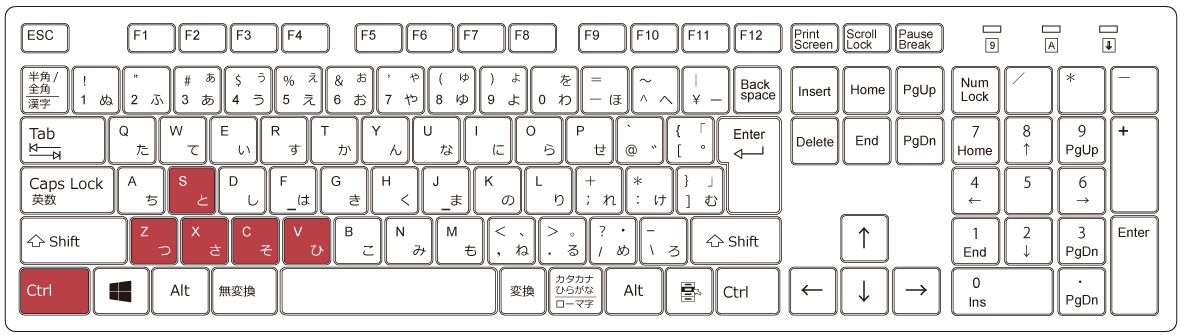
| Ctrl + C | コピー |
| Ctrl + V | ペースト(貼り付け) |
| Ctrl + X | カット(切り取り) |
| Ctrl + Z | 操作を元に戻す |
| Ctrl + S | ファイルの保存 |
作成 : 2023/10/22