
はじめに
ショートカットキーの世界を散策
パソコンで作業をしていると、便利な筈のマウス操作がキーボードとの行ったり来たりで、なんだか面倒に感じてしまう事は無いでしょうか?
そして、キーボードから手を放さずに操作が出来ないものか? と思ってしまう...
そんな時には、『キーボードショートカット』です。
昨今、何かとささやかれている?「時短」にも、一役買ってくれるものと思います。
ただ、この『キーボードショートカット』、多種多様で広大な世界が広がっており、何処から手を付ければ?と、迷ってしまいます。
ここでは、そんなキーボードショートカットの世界を散策して、個人的に便利!・面白い?と思ったものを備忘を兼ねて、ぼちぼちと載せて行こうと思います。
そもそも『キーボードショートカット』とは?
コピー&ペースト(コピペ)などの操作は、マウス操作ではメニューを表示し、その中から処理を選択して行く流れになりますが、
これを マウスを使わずに、キーボードのキーの組み合わせで一気に行う方法があります。
メニュー選択などの段階を踏む操作を一気にショートカットするという感じです。
この方法を『キーボードショートカット』といい、使うキーが『ショートカットキー』です。
操作は、[Ctrl] [Alt] [Shift] などのキー(母体キーと言うらしい)と、[A]の様な文字キーや[↑ → ↓ ←,Ins,Del]キーなどとの組み合わせで行います。
↓↓↓ 以下のキーです ↓↓↓

以下、組合せ例です。

例えば、上の場合は、
『 [Ctrl] キーを押しながら[C]キーを押す 』
となります。
([C]キーを押すまでは、 [Ctrl] キーを放さない事!)
因みに、この操作が、コピペの「コピー」です。
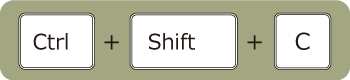
こちらは、
『 [Ctrl] キーを押しつつ、[Shift] キーを押しながら、[C] キーを押す 』
となります。
([C] キーを押すまでは、 [Ctrl] [Shift] キーを放さない事!)
こちらは、「オブジェクトの書式のコピー」です。(今は、なにそれ?ですね。)
どの位覚えればいいんだろう?
数あるキーボードショートカット、どの程度覚えれば良いのでしょう?
ここからは、何のデータも根拠も無い、個人的な、肌感覚のお話しとなりますが、
以前、どこかのWebで読んだ記憶があるのですが(原本にたどり着けず、記憶のみ...)、
キーボードショートカットが、逆に効率を下げる事があるようです。
例えば、
① 思い出すのに時間が掛かる
② うろ覚えで操作を間違う
③ 思い出せずに調べ出す
となってしまうと、マウスを使った方が、早く正確となってしまう...
仕舞いには、本来の作業そっちのけで、キーボードショートカットを調べる事が目的となってしまい...
となってしまう可能性もありますので、キーボードショートカットの世界への深入りは禁物かもです。
という事で、最初は、よく使うと思うものを 多くても以下の数あたりで留めて、
- どのソフトにも使える汎用的なキーボードショートカット ・・・ 10個程度
- 各種ソフト個別のキーボードショートカット ・・・ アプリ各々5個程度
キーを見ずに瞬時に押せるようになるまで体得すると、作業効率アップには必要十分かと思います。
実際、個人的には、この程度しか使っていないかな?と思います。
(正直、手間をかけ?覚えたものでも、あまり使わないものは、あっさりと忘れてしまっており...コレは無駄)
あとは、必要に応じて、数を増やして行くのが良いのかなと思います。
という事で、まずは、自身が最初に覚えてよく使用しているものから、その後は興味の赴くままに、ぼちぼちと...
作成 : 2023/10/21