
レンタルサーバーのプランは
ロリポップ!レンタルサーバー ですが、いくつかプランが用意されています。
詳細はこちら → https://lolipop.jp/pricing/
今回は、手始めという事もあり、「ライト」プランを選択しました。
容量200GBは、個人運用の、文字・画像(GIF,PNG)が主のページなら、十分な容量と考えます。
※月額 220円~ となっておりますが、これは、36ヶ月の長期契約の場合です。
ここは注意かな。(期間によりMAX550円)
月額 99円~の「エコノミー」プランでも、baserCMSは、インストール可能な様です。(WordPressはNG)
容量100GB、データベースが SQLite のみなど、色々制限があるようですが、お試し的な小規模サイト運用なら、これでも良いかもです。
baserCMS簡単インストール
ドメインを含む契約が終わると、次は、環境構築です。
手順は、ザッと以下。
① 取得したドメインの、レンタルサーバーへの登録
② DNS [Domain Name System] の設定
(取得したドメインにアクセスすると、このサーバー [IPアドレス] に繋がりますよ の設定)
・ロリポップ!レンタルサーバーでは、こんな感じ → https://lolipop.jp/manual/user/chg-plan/
③ SSL [Secure Socket Layer] の設定
(http:// を 暗号化通信の https:// に変更する設定、無料のもを使用)
・ロリポップ!レンタルサーバーでは、こんな感じ → https://lolipop.jp/manual/user/ssl-original/
④ http:// でアクセスされた場合、https:// にリダイレクトする設定
(.htaccessファイルへの記述)
・ロリポップ!レンタルサーバーでは、こんな感じ → https://lolipop.jp/manual/hp/htaccess/
※ ピッタリした情報では無く分かり難いけど。。。
を行い、
⑤ CMS環境の構築
今回は、baserCMSを使いますので、「baserCMS簡単インストール」の機能を使用して構築します。
手順は、こちら → https://lolipop.jp/manual/user/applications-bc/
で、あっさり出来てしまいます。
サイトにアクセスすると、こんな↓↓↓な画面が出て来ます。
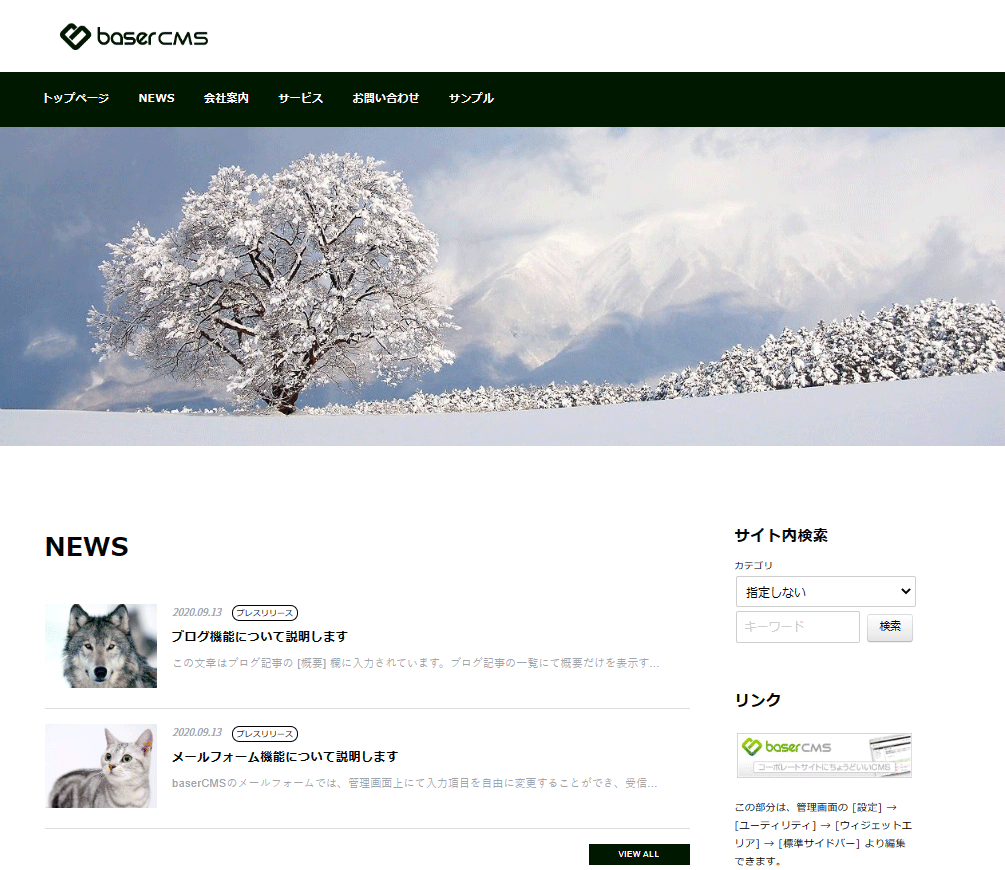
baserCMSは、サイトのデザインを「テーマ」として管理しています。
初期表示されるのは、「BcSample」という「テーマ」です。
シンプルで、必要十分なデザインとなっていると思いますので、
これから、勉強を兼ねて、この「テーマ」を利用し、修正を加えて行こうと思います。
※ 修正の結果 = このサイト となります。
さて、その前に、HTML5・CSS3・PHP あたりの復習からかな...