
Windows11:「Windowsの機能の有効化または無効化」はどこ?
Windows11では、メニュー構成が大幅に見直されました。
よく使うものは、なんとなくそれなりに覚えて行きますが、
滅多に使わないものは、苦労して?探し当てても直ぐ忘却の彼方へ...そこで覚え書き!
ここでは、「Windowsの機能の有効化または無効化」ウィンドウ(ダイアログ)の出し方について、纏めました。
|
個人的に良く有効化するのは、
です。 |
スタートメニューからたどる
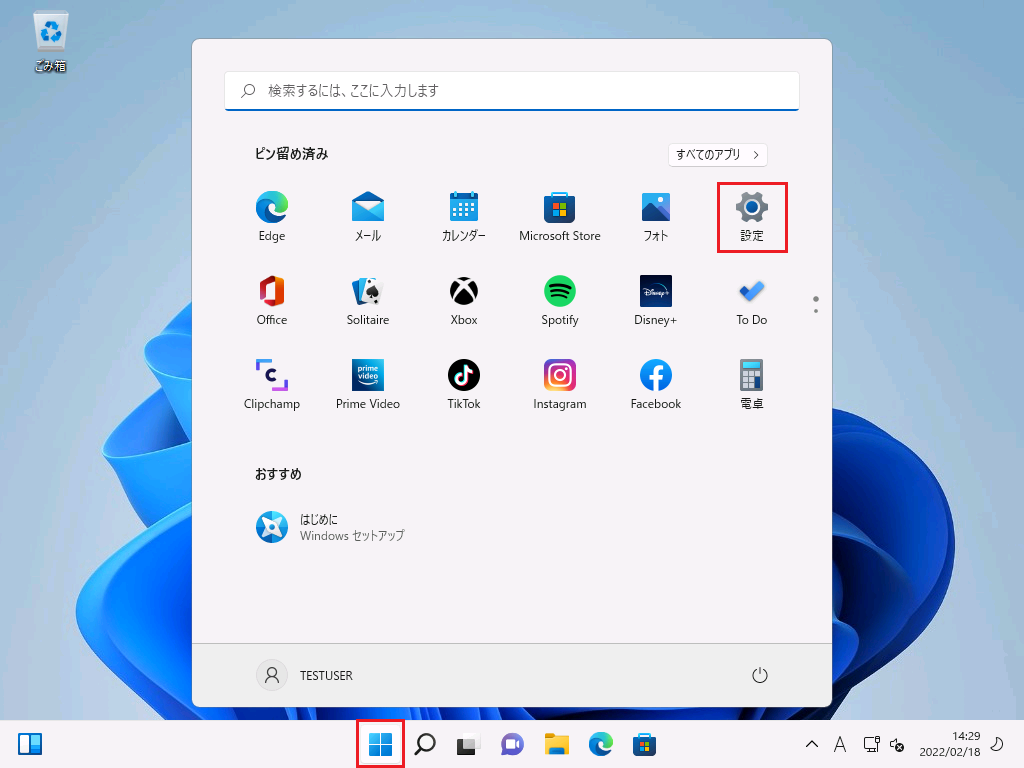
① スタートボタンから「スタートメニュー」を開き
② 「設定」アイコンを選択(マウス左クリック)
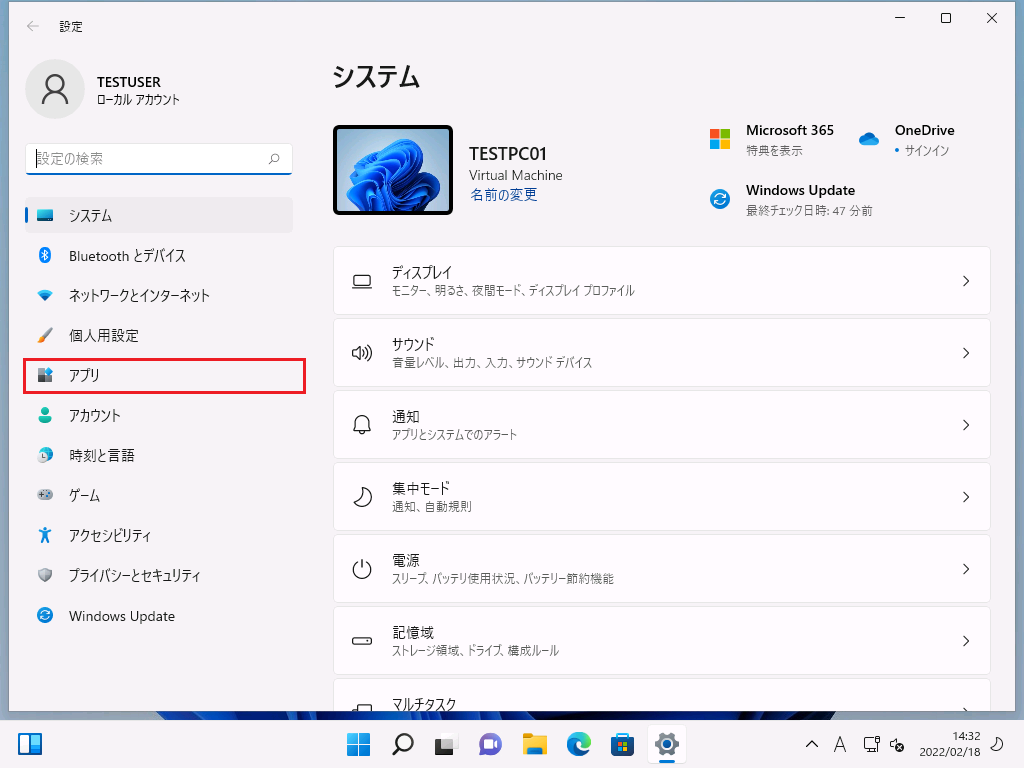
「システム」画面に移動
③ 「アプリ」を選択(マウス左クリック)
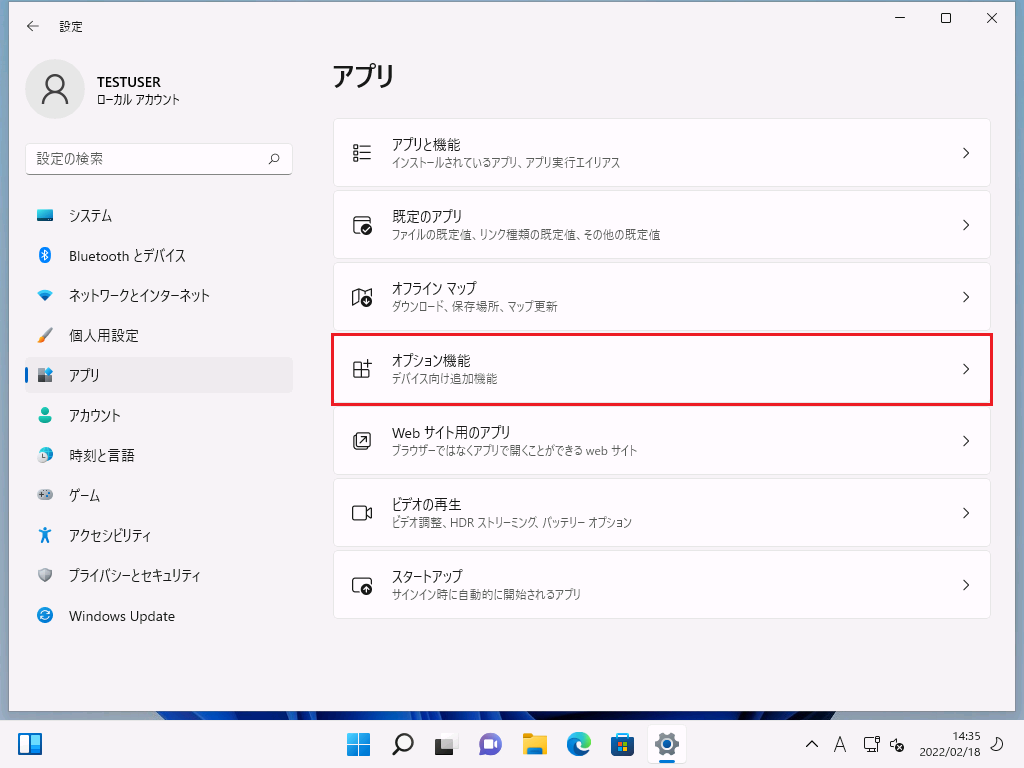
「アプリ」画面に移動
④ 「オプション機能」を選択(マウス左クリック)
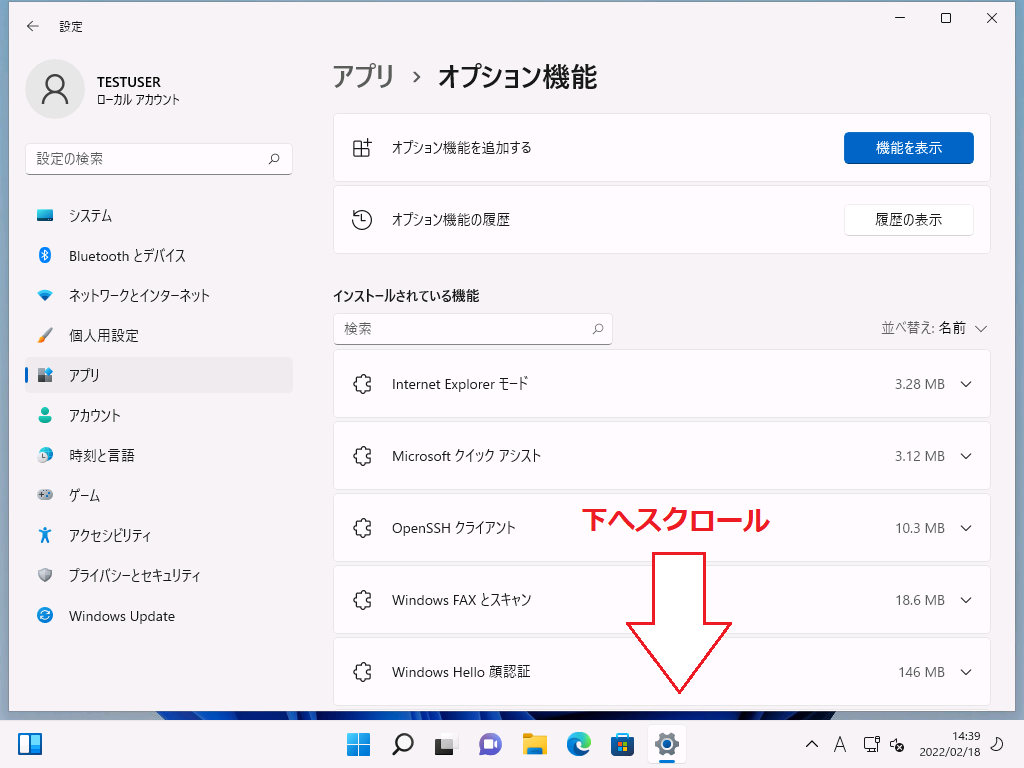
「アプリ > オプション機能」画面に移動
⑤ 下へスクロール
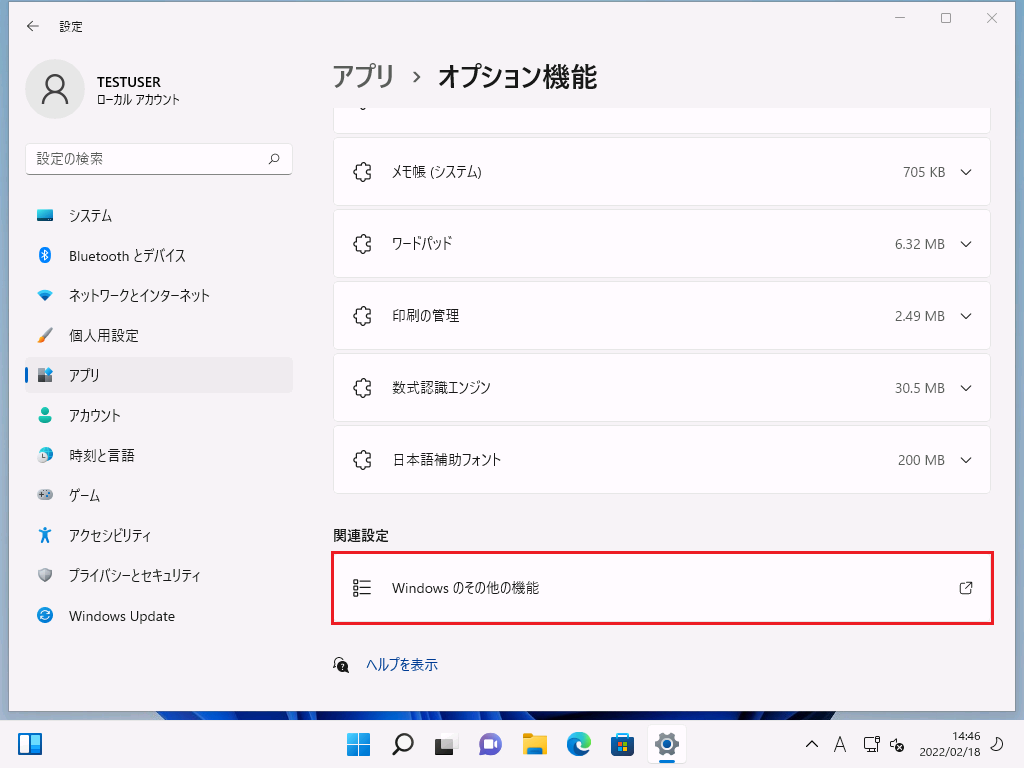
⑥ 「Windowsのその他の機能」を選択(マウス左クリック)
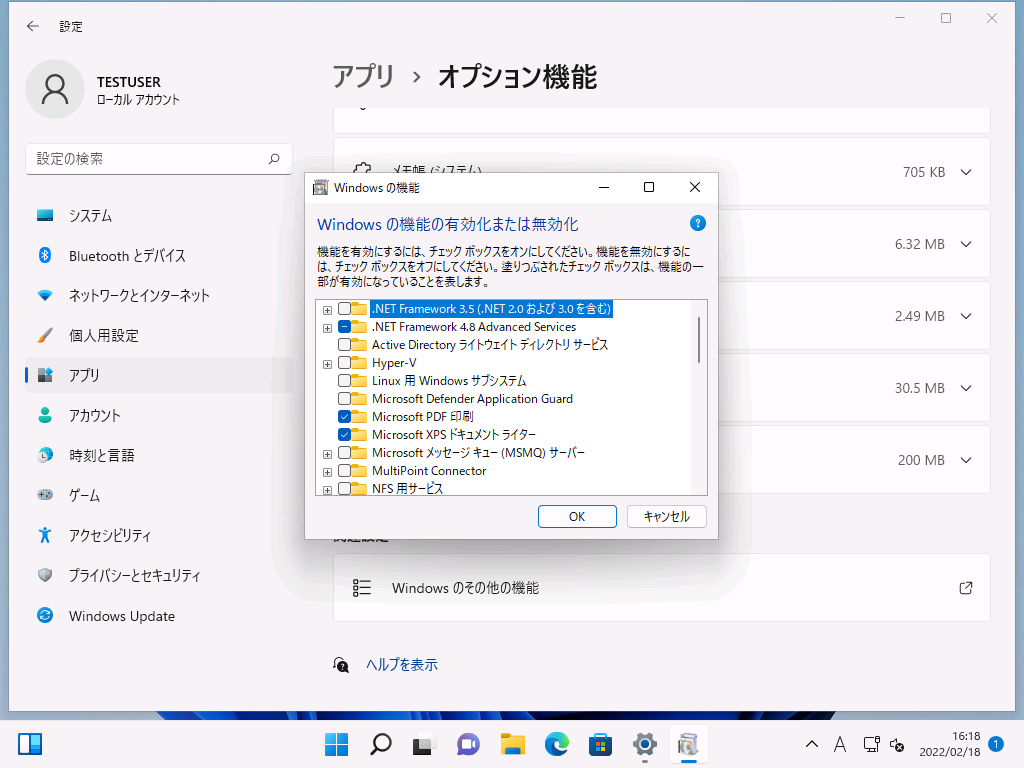
「Windowsの機能の有効化または無効化」が開く
検索からひとっ飛び
マウスを使わず、キーボード入力で時短したい場合は、以下。
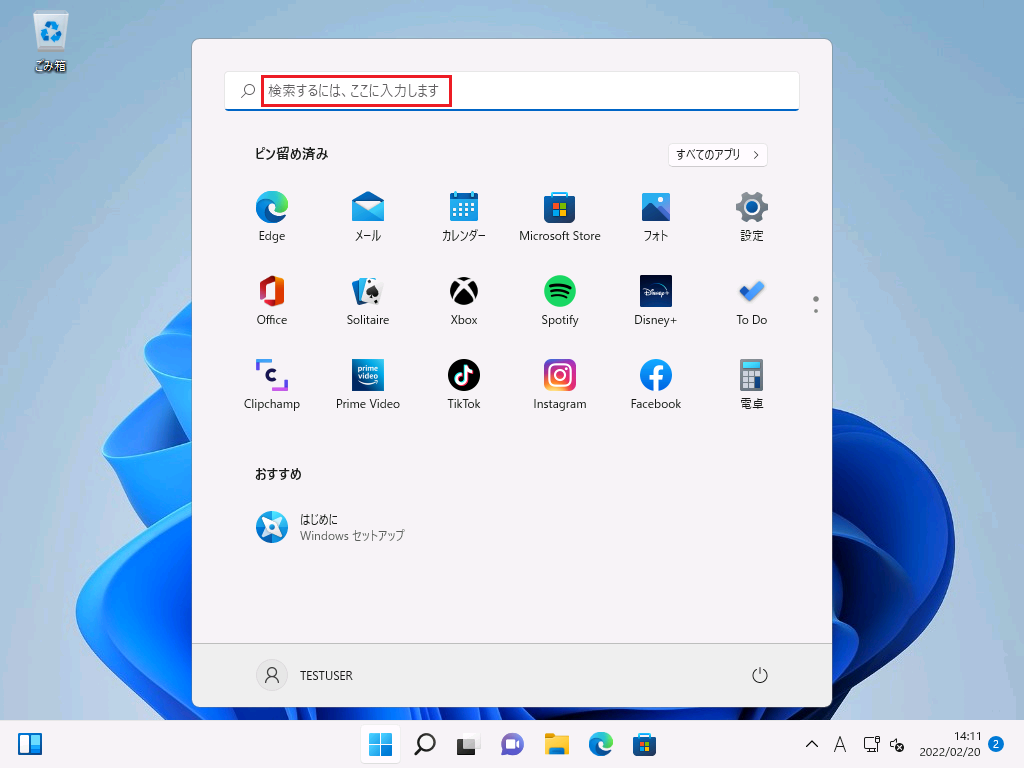
キーボードにて
① [Windows]キー を押す
スタートメニューが開く
② 「Windowsの機能」と入力
※ スタートメニューが開いた初期の状態では、検索窓にカーソルが位置づいている為、そのまま入力可
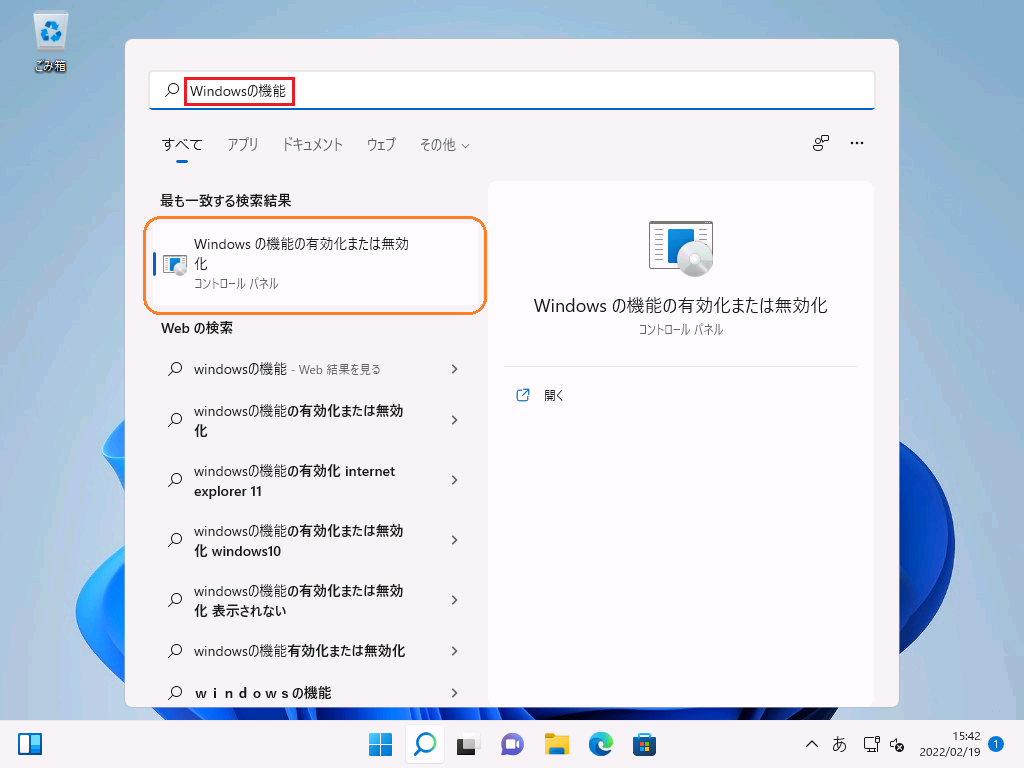
検索候補に「Windowsの機能の有効化または無効化」が出て来る
③ [Enter]キー を押す
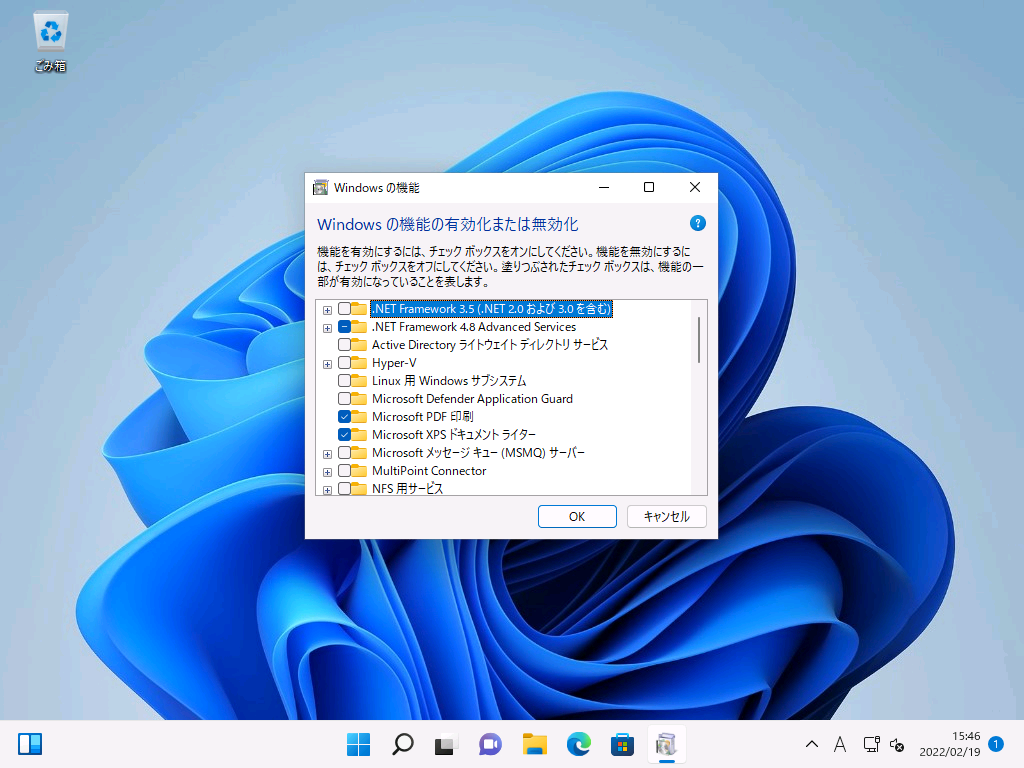
「Windowsの機能の有効化または無効化」が開く
チョットカッコよく?
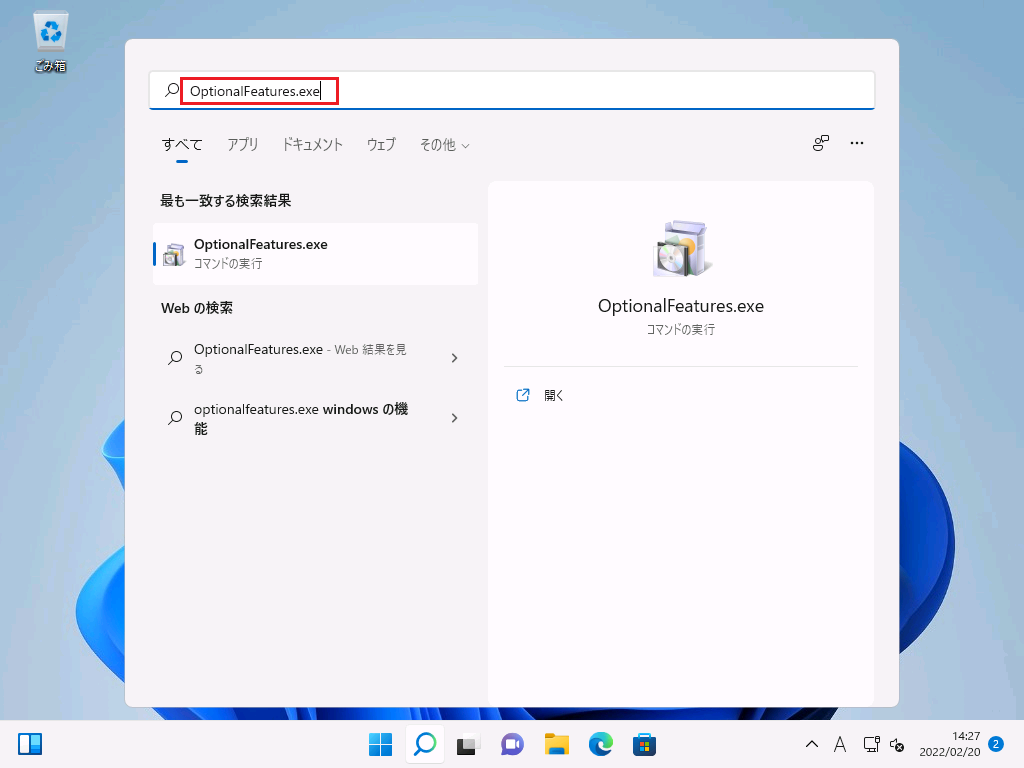
上記「検索からひとっ飛び」の ② で、
OptionalFeatures.exe
と入力すると、エンジニアっぽくって、カッコよいかもです。
③ [Enter]キー を押す
作成 : 2022/02/20
現環 : OS Windows 11 Pro バージョン 21H2